
Introduction
Podłączenie klawiatury do Xboxa poprawia wrażenia z gry, oferując większą kontrolę i precyzję. Niezależnie od tego, czy używasz klawiatury przewodowej, bezprzewodowej czy Bluetooth, ten przewodnik dostarczy ci kroków niezbędnych do bezproblemowego połączenia. Przeanalizujmy, jakie typy klawiatur są kompatybilne z Twoim Xboxem.
Typy klawiatur kompatybilnych z Xboxem
Wybór odpowiedniej klawiatury może znacznie wpłynąć na konfigurację gry na Xboxie. Oto, co warto wziąć pod uwagę:
- Klawiatury przewodowe: Łatwe do podłączenia i niezawodne, podłączane bezpośrednio do portu USB w Twoim Xboxie, zapewniają stabilną wydajność.
- Bezprzewodowe klawiatury USB: Oferują elastyczność ruchu poprzez podłączenie przez odbiornik USB, umożliwiając umieszczenie bez utraty wydajności.
- Klawiatury Bluetooth: Idealne dla użytkowników wielu urządzeń, klawiatury Bluetooth oferują dużą wszechstronność, ale wymagają nieco bardziej skomplikowanej konfiguracji.
Wiedza o tym, który typ pasuje do Twoich potrzeb, jest kluczowa. Przejdźmy teraz do instrukcji konfiguracji dla każdego z nich.
Podłączanie klawiatury przewodowej do Xboxa
Klawiatury przewodowe są popularne ze względu na ich prostą konfigurację i niezawodne połączenie. Oto jak podłączyć jedną do swojego Xboxa:
- Podłącz klawiaturę: Podłącz kabel USB klawiatury do portu USB w twoim Xboxie.
- Automatyczne rozpoznanie: Xbox powinien automatycznie rozpoznać klawiaturę. Komunikat powiadomi cię o połączeniu.
- Sprawdź funkcjonalność: Użyj klawiatury do nawigacji lub pisania, aby upewnić się, że działa poprawnie.
Jeśli twoja klawiatura nie działa, spróbuj tych wskazówek:
– Sprawdź połączenie USB pod kątem luzów.
– Zweryfikuj działanie klawiatury na innym urządzeniu.
– Uruchom ponownie Xboxa.
Kiedy upewnisz się, że twoja klawiatura przewodowa działa, porozmawiajmy o konfiguracjach klawiatury bezprzewodowej dla tych, którzy szukają większej mobilności.
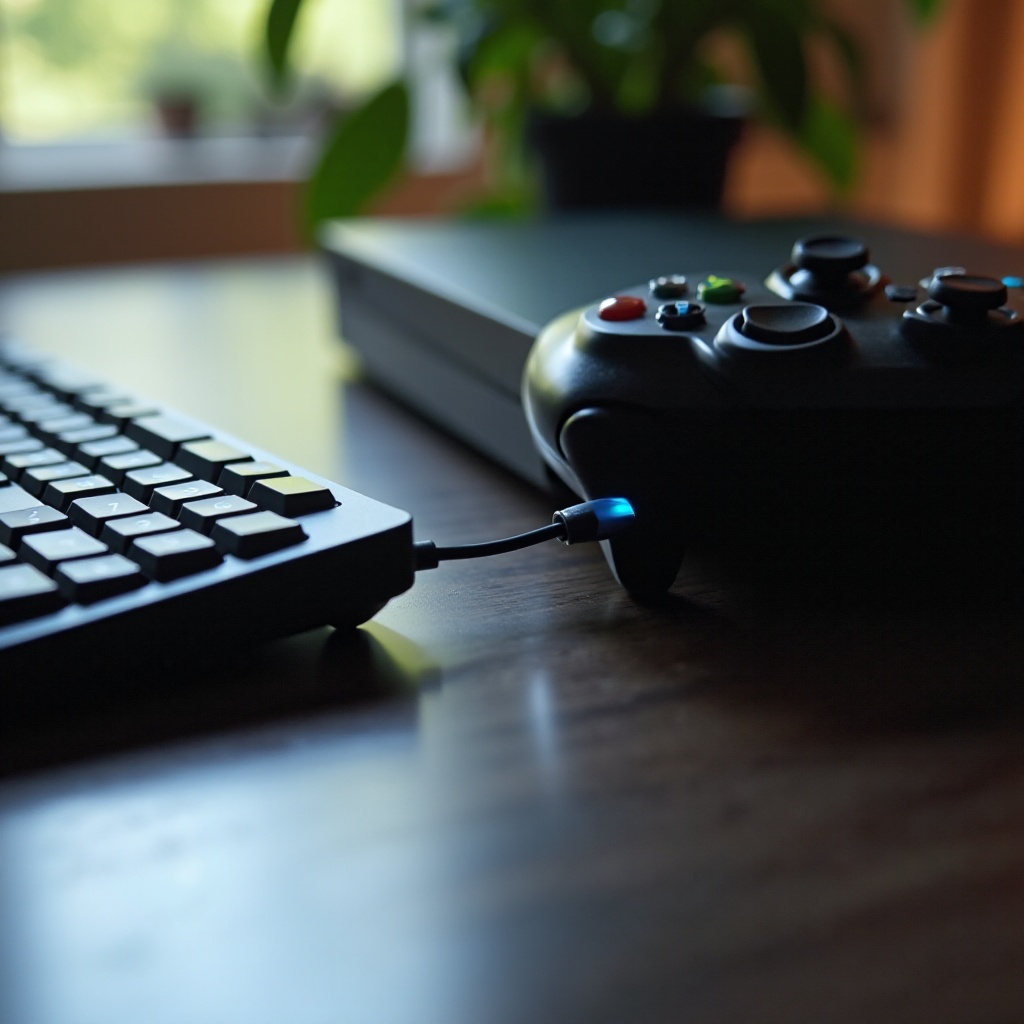
Konfiguracja klawiatury bezprzewodowej z Xboxem
Klawiatury bezprzewodowe dają wolność od kabli, co czyni je popularnym wyborem. Aby podłączyć klawiaturę bezprzewodową:
- Włóż odbiornik USB: Umieść dongle USB w porcie USB Xboxa.
- Aktywuj klawiaturę: Upewnij się, że klawiatura jest włączona i znajduje się w zasięgu dongle’a.
- Nawiąż połączenie: Xbox powinien automatycznie wykryć klawiaturę.
W przypadku problemów rozważ te rozwiązania:
– Wymień baterie, jeśli klawiatura się nie włącza.
– Zmniejsz odległość między klawiaturą a konsolą.
– Zapoznaj się z instrukcją obsługi klawiatury w celu uzyskania konkretnych wskazówek dotyczących rozwiązywania problemów.
Jeśli opcja bezprzewodowa nie jest twoim wyborem lub często przełączasz się między urządzeniami, klawiatura Bluetooth może być idealna. Zobaczmy, jak je skonfigurować.
Używanie klawiatury Bluetooth z Xboxem
Klawiatury Bluetooth oferują znaczną elastyczność użytkownikom obsługującym wiele urządzeń. Oto jak podłączyć klawiatury Bluetooth do Xboxa:
- Potwierdź kompatybilność: Upewnij się, że twój Xbox obsługuje połączenia Bluetooth.
- Włącz tryb parowania: Postępuj zgodnie z instrukcją obsługi klawiatury, aby przejść do trybu parowania.
- Dostosuj ustawienia Xboxa: Przejdź do ustawień, następnie ‘Devices & Accessories’.
- Sparuj urządzenie: Wybierz ‘Add Bluetooth Device’ i wybierz swoją klawiaturę z listy.
Jeśli parowanie nie powiedzie się, spróbuj tych metod:
– Upewnij się, że klawiatura znajduje się w zasięgu i jest aktywna w trybie parowania.
– Uruchom ponownie Xboxa i spróbuj ponownie sparować.
Gdy klawiatura zostanie pomyślnie podłączona, optymalizacja ustawień Xboxa może poprawić twoje wrażenia z gry.
Dostosowywanie ustawień Xboxa do używania z klawiaturą
Skoro twoja klawiatura działa, dostosowanie ustawień Xboxa jest kluczowe, aby zoptymalizować twoje doświadczenie:
- Uzyskaj dostęp do ustawień klawiatury: Przejdź do ustawień i wybierz ‘Devices & Accessories’ na swoim Xboxie.
- Ustaw preferencje: Dostosuj mapowanie klawiszy, czułość i ustawienia języka klawiatury, aby pasowały do twojego stylu gry.
- Dostosowania specyficzne dla gry: Niektóre gry umożliwiają dodatkowe dostosowania klawiatury w ich ustawieniach wewnętrznych.
Dopasowanie tych ustawień poprawia twoją rozgrywkę, czyniąc interakcje płynniejszymi i bardziej intuicyjnymi.
Wzbogacenie doświadczenia w grach na Xboxie za pomocą klawiatury
Klawiatura może znacznie wzbogacić twoje granie, zapewniając wiele korzyści:
- Łatwość użycia: Nawiguj po menu i pisz wiadomości szybciej niż za pomocą tradycyjnego kontrolera.
- Precyzyjna kontrola: W przypadku gier strzelankowych lub strategicznych klawiatura oferuje wyższą precyzję i responsywność.
- Elastyczność w grach: Zaangażuj się w różne gatunki, od dynamicznych strzelanek po gry strategiczne, z ulepszoną kontrolą i zwinnością.
Zrozumienie i wykorzystywanie zalet klawiatury z Xboxem może naprawdę wzbogacić twoje sesje grania.
Podsumowanie
Postępując zgodnie z tym przewodnikiem, podłączenie klawiatury do Xboxa staje się prostym i korzystnym krokiem, oferującym zwiększoną kontrolę i możliwości dostosowywania. Niezależnie od tego, czy używasz opcji przewodowej, bezprzewodowej czy Bluetooth, prawidłowa konfiguracja zapewnia płynną i ekscytującą rozgrywkę. Zbadaj ustawienia i znajdź układ, który najlepiej pasuje do twojego stylu gry, zapewniając, że twoje doświadczenie grania na Xboxie jest zarówno wygodne, jak i efektywne.
Często Zadawane Pytania
Czy do Xboxa można podłączyć dowolną klawiaturę?
Kompatybilność jest kluczowa. Upewnij się, że Twoja klawiatura jest przewodowa, bezprzewodowa z odbiornikiem USB lub Bluetooth i sprawdź kompatybilność z konkretnym modelem Xboxa.
Czy korzystanie z klawiatury poprawia wydajność w grach na Xboxie?
Używanie klawiatury może zwiększyć precyzję i kontrolę, zwłaszcza w grach wymagających szybkich i precyzyjnych wejść, takich jak gry strategiczne lub strzelanki.
Jak naprawić nieodpowiadającą klawiaturę na Xboxie?
Upewnij się, że klawiatura jest prawidłowo podłączona. Jeśli problemy nadal występują, przetestuj ją na innym urządzeniu, zrestartuj Xboxa i sprawdź swoje ustawienia.