
Introduzione
Collegare una tastiera alla tua Xbox migliora l’esperienza di gioco, offrendo maggiore controllo e precisione. Che tu stia usando una tastiera cablata, wireless o Bluetooth, questa guida ti fornirà i passaggi necessari per una connessione senza problemi. Esploriamo quali tipi di tastiere sono compatibili con la tua Xbox.
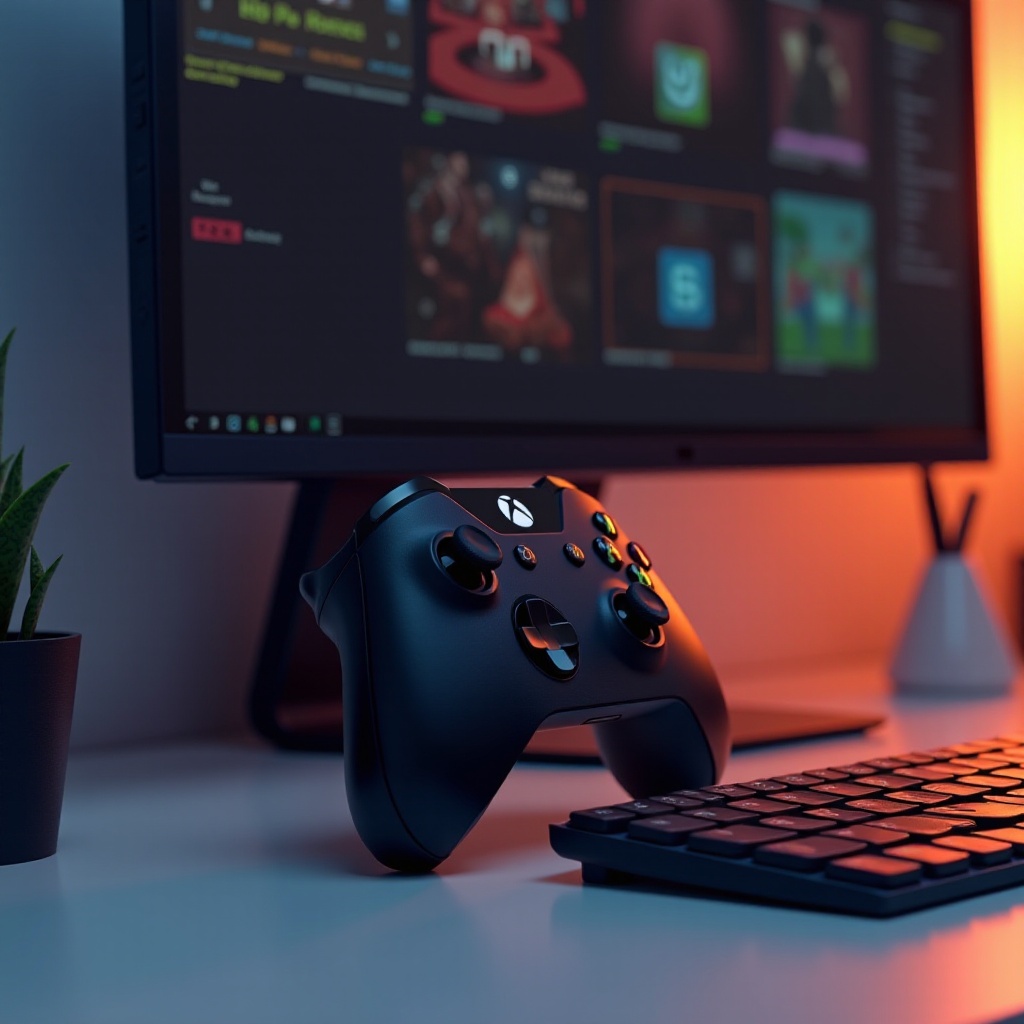
Tipi di Tastiere Compatibili con Xbox
Scegliere la tastiera giusta può avere un grande impatto sul tuo setup di gioco Xbox. Ecco cosa considerare:
- Tastiere cablate: Facili da collegare e affidabili, si collegano direttamente a una porta USB sulla tua Xbox, fornendo prestazioni stabili.
- Tastiere USB wireless: Offrono la flessibilità di movimento collegandosi tramite un ricevitore USB, permettendo il posizionamento senza perdita di prestazioni.
- Tastiere Bluetooth: Ideali per utenti multitasking, le tastiere Bluetooth offrono grande versatilità ma richiedono un setup leggermente più complesso.
Sapere quale tipo si adatta alle tue esigenze è essenziale. Passiamo ora alle istruzioni di configurazione per ciascuno.
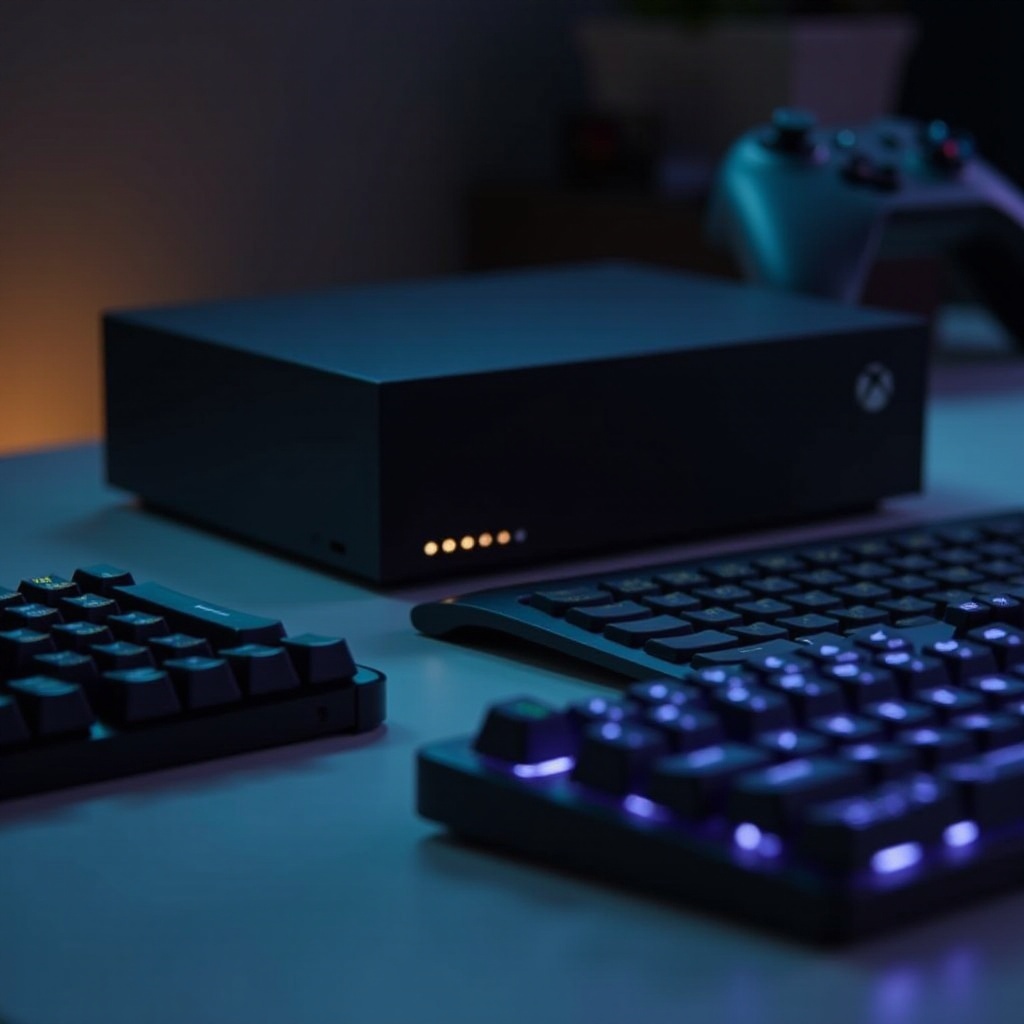
Collegare una Tastiera Cablata alla Xbox
Le tastiere cablate sono popolari per la loro configurazione semplice e connessione affidabile. Ecco come collegarne una alla tua Xbox:
- Collega la Tastiera: Inserisci il cavo USB della tastiera nella porta USB della tua Xbox.
- Riconoscimento Automatico: La tua Xbox dovrebbe riconoscere automaticamente la tastiera. Una notifica confermerà la connessione.
- Test di Funzionalità: Usa la tastiera per navigare o digitare per assicurarti che funzioni correttamente.
Se la tastiera non funziona, prova questi suggerimenti per la risoluzione dei problemi:
– Controlla la connessione USB per eventuali allentamenti.
– Verifica la funzionalità della tastiera su un altro dispositivo.
– Riavvia la tua Xbox.
Dopo aver verificato che la tua tastiera cablata funzioni, discutiamo delle configurazioni delle tastiere wireless per chi cerca maggiore mobilità.
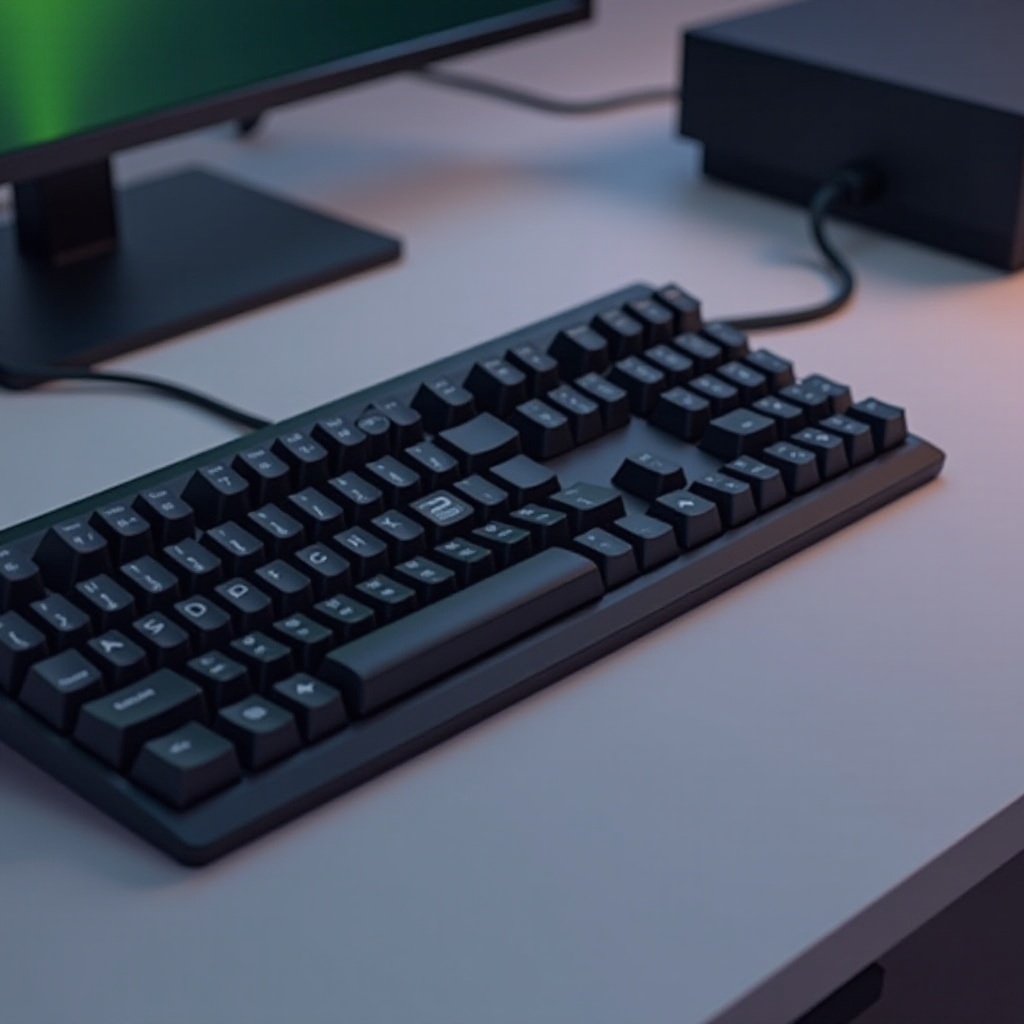
Configurare una Tastiera Wireless con Xbox
Le tastiere wireless offrono libertà dai cavi, rendendole una scelta popolare. Per collegare una tastiera wireless:
- Inserisci il Ricevitore USB: Posiziona il dongle USB in una porta USB dell’Xbox.
- Attiva la Tastiera: Assicurati che la tastiera sia accesa e entro il raggio del dongle.
- Stabilisci la Connessione: L’Xbox dovrebbe rilevare automaticamente la tastiera.
Se incontri problemi, considera queste soluzioni:
– Sostituisci le batterie se la tastiera non si accende.
– Riduci la distanza tra la tastiera e la console.
– Consulta il manuale della tastiera per specifiche indicazioni su come risolvere eventuali problemi.
Se preferisci non utilizzare un’opzione wireless o scambi frequentemente tra dispositivi, una tastiera Bluetooth potrebbe essere ideale. Vediamo come configurarle.
Usare una Tastiera Bluetooth con Xbox
Le tastiere Bluetooth offrono grande flessibilità per gli utenti che gestiscono più dispositivi. Ecco come collegare le tastiere Bluetooth a Xbox:
- Conferma la Compatibilità: Assicurati che la tua Xbox supporti le connessioni Bluetooth.
- Attiva la Modalità di Accoppiamento: Segui il manuale della tastiera per entrare in modalità di accoppiamento.
- Regola le Impostazioni di Xbox: Vai nelle impostazioni, poi ‘Dispositivi & Accessori’.
- Accoppia il Dispositivo: Seleziona ‘Aggiungi Dispositivo Bluetooth’ e scegli la tua tastiera dalla lista.
Se l’accoppiamento fallisce, prova questi:
– Assicurati che la tastiera sia nel raggio e attiva in modalità di accoppiamento.
– Riavvia l’Xbox e prova nuovamente l’accoppiamento.
– Aggiorna il firmware dell’Xbox per migliorare la funzionalità Bluetooth.
Una volta che la tua tastiera è stata collegata con successo, ottimizzare le impostazioni della tua Xbox può migliorare la tua esperienza di gioco.
Personalizzare le Impostazioni Xbox per l’Uso della Tastiera
Ora che la tua tastiera funziona, regolare le impostazioni della tua Xbox è fondamentale per ottimizzare l’esperienza:
- Accedi alle Impostazioni della Tastiera: Vai alle impostazioni e seleziona ‘Dispositivi & Accessori’ sulla tua Xbox.
- Imposta le Preferenze: Personalizza la mappatura dei tasti, la sensibilità e le impostazioni della lingua della tastiera per adattarsi al tuo stile di gioco.
- Regolazioni Specifiche per il Gioco: Alcuni giochi consentono ulteriori personalizzazioni della tastiera attraverso le loro impostazioni interne.
Affinare queste impostazioni migliora il tuo gameplay, rendendo le interazioni più fluide e intuitive.
Migliorare l’Esperienza di Gioco su Xbox con una Tastiera
Una tastiera può arricchire notevolmente il tuo gioco, offrendo molti vantaggi:
- Facilità d’Uso: Naviga nei menu e digita messaggi più velocemente rispetto a un controller tradizionale.
- Controllo di Precisione: Per sparatutto o giochi di strategia, una tastiera offre precisione e reattività superiori.
- Flessibilità di Gioco: Sfida diversi generi, dagli sparatutto ricchi d’azione ai giochi di strategia, con maggiore controllo e agilità.
Capendo e sfruttando i vantaggi di una tastiera con la tua Xbox, puoi veramente arricchire le tue sessioni di gioco.
Conclusione
Seguendo questa guida, collegare una tastiera alla tua Xbox diventa un passo semplice e vantaggioso, offrendo maggiore controllo e personalizzazione. Sia che tu scelga un’opzione cablata, wireless o Bluetooth, un corretto setup garantisce un gioco fluido e entusiasmante. Esplora le impostazioni e trova il setup che meglio si adatta al tuo stile di gioco, assicurando che la tua esperienza di gioco su Xbox sia sia confortevole che efficiente.
Domande Frequenti
È possibile collegare qualsiasi tastiera a un Xbox?
La compatibilità è fondamentale. Assicurati che la tua tastiera sia cablata, wireless con ricevitore USB o Bluetooth e verifica la compatibilità con il tuo modello specifico di Xbox.
L’utilizzo di una tastiera migliora le prestazioni di gioco su Xbox?
L’uso di una tastiera può migliorare la precisione e il controllo, specialmente nei giochi che richiedono input rapidi e accurati, come i giochi di strategia o sparatutto.
Come posso risolvere una tastiera non responsiva sul mio Xbox?
Assicurati che la tastiera sia collegata correttamente. Se i problemi persistono, testala su un altro dispositivo, riavvia il tuo Xbox e controlla le impostazioni.