
Bevezetés
Billentyűzet csatlakoztatása az Xboxhoz javítja a játékélményt, nagyobb kontrollt és precizitást kínálva. Legyen szó vezetékes, vezeték nélküli vagy Bluetooth billentyűzetről, ez az útmutató biztosítja a zökkenőmentes kapcsolathoz szükséges lépéseket. Nézzük meg, mely billentyűzetek kompatibilisek az Xboxoddal.
Xbox-kompatibilis billentyűzetek típusai
A megfelelő billentyűzet megválasztása jelentősen befolyásolhatja az Xbox játékbeállításodat. Íme, mit kell figyelembe venni:
- Vezetékes billentyűzetek: Könnyű csatlakoztatás és megbízhatóság, közvetlenül az Xbox USB portjához csatlakoztatva, stabil teljesítményt biztosítanak.
- Vezeték nélküli USB billentyűzetek: Ezek mozgásszabadságot biztosítanak azáltal, hogy USB vevőn keresztül csatlakoznak, ami lehetővé teszi az elhelyezést teljesítményvesztés nélkül.
- Bluetooth billentyűzetek: Ideális több eszközt használóknak, a Bluetooth billentyűzetek nagy sokoldalúságot biztosítanak, de kissé összetettebb beállítást igényelnek.
Lényeges, hogy melyik típus felel meg az igényeidnek. Lépjünk tovább minden egyes beállítási utasításhoz.
Vezetékes billentyűzet csatlakoztatása Xboxhoz
A vezetékes billentyűzetek népszerűek egyszerű beállításuk és megbízható kapcsolatuk miatt. Így csatlakoztathatsz egyet az Xboxhoz:
- Csatlakoztassa a billentyűzetet: Dugja be a billentyűzet USB kábelét az Xbox USB portjába.
- Automatikus felismerés: Az Xbox automatikusan felismeri a billentyűzetet. Értesítés erősíti meg a kapcsolatot.
- Funkcionalitás tesztelése: A navigáció vagy gépelés segítségével ellenőrizze, hogy megfelelően működik-e.
Ha a billentyűzet nem működik, próbálja meg ezeket a hibaelhárítási tippeket:
– Ellenőrizze a USB kapcsolatot, hogy nincs-e lazaság.
– Ellenőrizze a billentyűzet működését egy másik eszközön.
– Indítsa újra az Xboxot.
Miután megbizonyosodott róla, hogy a vezetékes billentyűzet működik, beszéljük meg a vezeték nélküli billentyűzet beállításait azoknak, akik nagyobb mobilitásra vágynak.
Vezeték nélküli billentyűzet beállítása Xboxkal
A vezeték nélküli billentyűzetek szabadságot nyújtanak a kábelektől, így népszerű választás. Vezeték nélküli billentyűzet csatlakoztatásához:
- Helyezze be az USB vevőt: Helyezze be az USB dongle-t az Xbox USB portjába.
- Aktiválja a billentyűzetet: Győződjön meg arról, hogy a billentyűzet be van kapcsolva és a dongle hatótávolságán belül van.
- Kapcsolat létesítése: Az Xbox automatikusan felismeri a billentyűzetet.
Ha problémákba ütközik, fontolja meg ezeket a megoldásokat:
– Cserélje ki az elemeket, ha a billentyűzet nem kapcsol be.
– Csökkentse a billentyűzet és a konzol közötti távolságot.
– Tekintse át a billentyűzet kézikönyvét a konkrét hibaelhárítási tanácsokkal kapcsolatban.
Ha nem a vezeték nélküli a preferenciája, vagy gyakran váltogat az eszközök között, talán ideális lehet egy Bluetooth billentyűzet. Nézzük meg hogyan kell beállítani őket.
Bluetooth billentyűzet használata Xbox-szal
A Bluetooth billentyűzetek jelentős rugalmasságot kínálnak több eszközt kezelő felhasználók számára. Így csatlakoztathat Bluetooth billentyűzetet Xboxhoz:
- Kompatibilitás ellenőrzése: Győződjön meg arról, hogy Xbox támogatja a Bluetooth kapcsolatokat.
- Párosító mód aktiválása: Kövesse a billentyűzet kézikönyvét a párosító módba való belépéshez.
- Xbox beállítások módosítása: Navigáljon a beállításokhoz, majd a ‘Eszközök & tartozékok’ pontra.
- Eszköz párosítása: Válassza az ‘Bluetooth eszköz hozzáadása’ lehetőséget és válassza ki a listából a billentyűzetet.
Ha a párosítás nem sikerül, próbálja meg ezeket:
– Győződjön meg arról, hogy a billentyűzet hatótávolságban van és aktív a párosítási módban.
– Indítsa újra az Xboxot és próbálja újra párosítani.
– Frissítse az Xbox firmware-t a Bluetooth funkcionalitás javítása érdekében.
Miután a billentyűzet sikeresen csatlakozott, az Xbox beállításainak optimalizálása javíthatja a játékélményét.
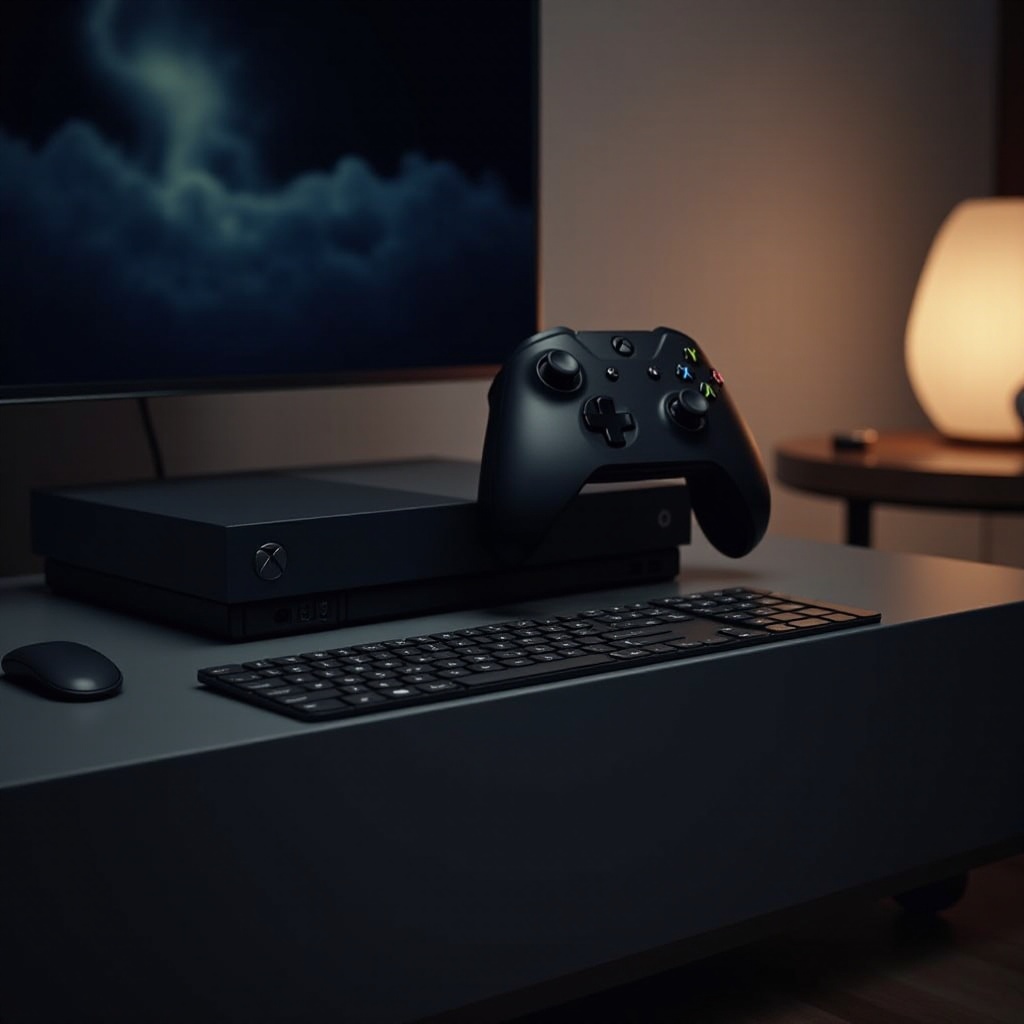
Xbox beállításainak testreszabása billentyűzet használathoz
Most, hogy a billentyűzet működik, az Xbox beállításainak módosítása kulcsfontosságú a játékélmény optimalizálása érdekében:
- Billentyűzet beállítások elérése: Menjen a beállításokhoz és válassza ki az ‘Eszközök & tartozékok’ opciót az Xboxon.
- Preferenciák beállítása: Testreszabhatja a billentyűzet konfigurációt, érzékenységet és billentyűzet nyelvi beállításait a játékstílusához igazítva.
- Játékspecifikus beállítások: Egyes játékok lehetővé teszik, hogy további billentyűzet testreszabásokat eszközöljenek játékon belüli beállításaikban.
Ezeknek a beállításoknak a finomítása javítja a játékmenetet, simábbá és intuitívabbá téve az interakciókat.
Xbox játékélmény javítása billentyűzettel
Egy billentyűzet jelentősen gazdagíthatja a játékmenetet, számos előnyt biztosítva:
- Könnyű használat: Menük navigálása és üzenetek gyorsabb gépelése, mint hagyományos vezérlővel.
- Precíziós irányítás: Lövöldözős vagy stratégiai játékokhoz a billentyűzet kiváló precizitást és reakciókészséget kínál.
- Játék rugalmassága: Különböző műfajokban való részvétel, az akciódús lövöldözőktől kezdve a stratégiai játékokig, fokozott kontroll és agilitás mellett.
A billentyűzet előnyeinek megértése és kihasználása révén az Xboxszal való játék igazán gazdagíthatja a játékmeneteket.
Összegzés
Ezt az útmutatót követve a billentyűzet csatlakoztatása az Xboxhoz egyszerű és előnyös lépéssé válik, fokozott irányítást és testreszabást kínálva. Legyen szó vezetékes, vezeték nélküli vagy Bluetooth megoldásról, a helyes beállítás biztosítja a zökkenőmentes és izgalmas játékot. Fedezze fel a beállításokat, és találja meg azt az összeállítást, amely legjobban megfelel a játékstílusának, biztosítva, hogy az Xbox játékélménye kényelmes és hatékony legyen.
Gyakran Ismételt Kérdések
Csatlakoztatható bármilyen billentyűzet egy Xboxhoz?
A kompatibilitás kulcsfontosságú. Győződjön meg róla, hogy a billentyűzete vezetékes, USB-vevővel rendelkező vezeték nélküli vagy Bluetooth-os, és ellenőrizze a kompatibilitást az adott Xbox modelljével.
Javítja-e a játék teljesítményét az Xboxon, ha billentyűzetet használunk?
A billentyűzet használata növelheti a precizitást és az irányítást, különösen olyan játékokban, amelyek gyors és pontos bemeneteket igényelnek, mint például a stratégiai vagy lövöldözős játékok.
Hogyan javíthatom meg a nem reagáló billentyűzetet az Xboxomon?
Győződjön meg róla, hogy a billentyűzet helyesen van csatlakoztatva. Ha a problémák továbbra is fennállnak, próbálja ki egy másik eszközön, indítsa újra az Xboxot, és ellenőrizze a beállításait.