
Úvod
Technologie rozpoznávání řeči na Chromebookech otevírá nové způsoby interakce s vaším zařízením, což jej činí přístupnějším a univerzálnějším. Nicméně existují situace, kdy byste mohli preferovat deaktivaci této funkce, aby se zvýšilo vaše soukromí, zabránilo náhodným aktivacím nebo jednoduše zachovalo ticho. Porozumění tomu, jak vypnout rozpoznávání řeči, může tedy být velmi užitečné.
V tomto blogu vám ukážeme kroky, jak efektivně deaktivovat rozpoznávání řeči na vašem Chromebooku. Také probereme výhody a důvody pro toto opatření. Ať už chcete vypnout Google Assistant, hlasové psaní nebo oprávnění pro mikrofon, tento komplexní průvodce vás pokryje.
Porozumění rozpoznávání řeči na Chromebookech
Rozpoznávání řeči na Chromebookech je funkce integrovaná do různých aplikací a služeb. Umožňuje uživatelům interagovat se svým zařízením pomocí hlasových příkazů a diktování místo tradičních vstupů, jako jsou klávesnice. Google Assistant a hlasové psaní jsou dvě klíčové komponenty zprostředkované technologií rozpoznávání řeči.
Google Assistant pomáhá uživatelům provádět úkoly, jako je nastavování připomenutí, prohledávání internetu a ovládání chytrých zařízení. Hlasové psaní, další užitečná funkce, vám umožňuje diktovat text přímo do jakéhokoli textového pole na vašem Chromebooku, čímž zvyšuje produktivitu.
I když tyto funkce nabízejí velké pohodlí, nemusí vyhovovat všem kvůli úvahám o soukromí nebo preferenci manuálního ovládání. Rozpoznání těchto funkcí je zásadní před rozhodnutím je deaktivovat.
Důvody k deaktivaci rozpoznávání řeči
Existují různé důvody, proč byste chtěli deaktivovat rozpoznávání řeči na vašem Chromebooku. Soukromí je často hlavním důvodem. Některým uživatelům je nepříjemná představa, že jejich hlasová data jsou přenášena a zpracovávána, i když je to pro pohodlnost. Vypnutí rozpoznávání řeči zajišťuje vyšší úroveň osobní bezpečnosti.
Náhodné aktivace mohou přerušit pracovní nebo volnočasové použití. Google Assistant například může někdy nečekaně vyskočit, pokud nesprávně interpretuje obecnou konverzaci jako příkaz. Jeho deaktivace může zjednodušit váš uživatelský zážitek. Dalším důvodem je šetření baterie. Udržování služeb rozpoznávání řeči aktivních může rychleji vybíjet vaši baterii. Konečně, pokud tyto funkce nepoužíváte, jejich deaktivace může zjednodušit nastavení vašeho zařízení.
Podrobný průvodce deaktivací rozpoznávání řeči
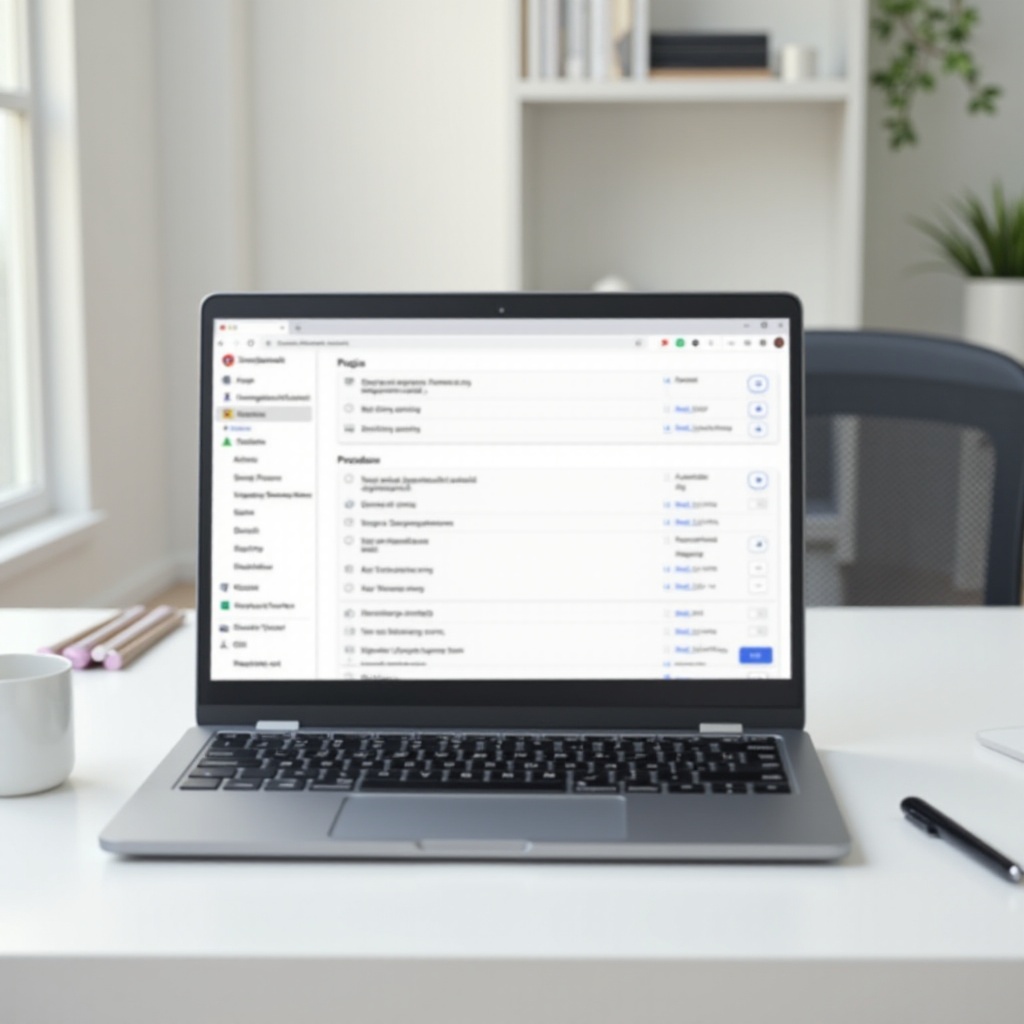
Nyní se podívejme na podrobné kroky, jak efektivně deaktivovat různé funkce rozpoznávání řeči na vašem Chromebooku. Probereme, jak vypnout Google Assistant, hlasové psaní a efektivně spravovat oprávnění pro mikrofon.
Deaktivace Google Assistant
- Otevřete aplikaci Nastavení: Klikněte na čas v pravém dolním rohu obrazovky, abyste otevřeli oblast stavu. Poté klikněte na ikonu ozubeného kola pro otevření Nastavení.
- Přejděte do nastavení Google Assistant: Přejděte dolů a najděte sekci ‘Vyhledávání a Asistent.’
- Vypněte Google Assistant: Vyberte ‘Google Assistant’ a přepněte vypínač vedle ‘Asistent.’ Tímto úkonem se Google Assistant na vašem zařízení zcela deaktivuje.
Deaktivace Google Assistant zajistí, že nebude naslouchat na probouzecí slovo ‘Hej Google,’ čímž se zabrání nežádoucím aktivacím.
Deaktivace hlasového psaní
- Přistupte do aplikace Nastavení: Otevřete aplikaci Nastavení stejným způsobem jako pro Google Assistant.
- Přejděte do nastavení Přístupnosti: Přejděte dolů do sekce ‘Pokročilé’ a klikněte na ‘Přístupnost.’
- Vypněte hlasové psaní: Najděte sekci označenou ‘Klávesnice a textové vstupy’ a vypněte přepínač pro ‘Povolit diktování (mluvit pro psaní).’
Deaktivací hlasového psaní zajistíte, že vaše zařízení nebude nadále zpracovávat hlasové vstupy pro textová pole, čímž se zvýší soukromí a kontrola.
Deaktivace oprávnění pro mikrofon
- Otevřete Nastavení: Klikněte na čas, poté na ikonu ozubeného kola.
- Přejděte do sekce Soukromí a bezpečnost: Přejděte dolů a vyberte ‘Soukromí a bezpečnost.’
- Spravujte nastavení webů: V sekci Soukromí a bezpečnost klikněte na ‘Nastavení webů.’
- Deaktivujte přístup k mikrofonu: Přejděte dolů do ‘Oprávnění’ a vyberte ‘Mikrofon.’ Zde můžete vypnout přepínač, aby weby neměly přístup k vašemu mikrofonu.
Úpravou těchto nastavení zajistíte, že váš mikrofon nebude neúmyslně aktivován, což poskytuje další úroveň soukromí.
Další tipy a řešení problémů
Po deaktivaci funkcí rozpoznávání řeči můžete zaznamenat některé problémy s ostatními funkcemi. Například deaktivace Google Assistant může zastavit něk
teré integrované ovládání chytrých zařízení. Vždy zajistěte, aby vaše kroky vyhovovaly vašim potřebám. Pokud narazíte na jakékoliv problémy, přezkoumání nastavení nebo provedení obnovení továrních dat (powerwash) by mohlo pomoci vyřešit problémy.
Závěr
Deaktivace rozpoznávání řeči na vašem Chromebooku může významně zvýšit vaše soukromí, zabránit náhodným aktivacím a šetřit baterii. S tímto komplexním průvodcem byste neměli mít žádné problémy s řízením různých komponent, jako je Google Assistant, hlasové psaní a oprávnění pro mikrofon. Přizpůsobte tato nastavení podle svých osobních preferencí, abyste optimalizovali svůj zážitek z používání Chromebooku.
Často kladené otázky
Mohu dočasně zakázat rozpoznávání řeči a později je znovu povolit?
Ano, můžete snadno přepínat nastavení popsaná v příručce a podle potřeby zakázat a znovu povolit funkce rozpoznávání řeči.
Bude zakázání rozpoznávání řeči ovlivňovat jiné funkce na mém Chromebooku?
Zakázání těchto funkcí může ovlivnit funkce založené na hlasu, jako je Google Assistant a diktování, ale nebude mít vliv na celkový výkon systému.
Existuje snadný způsob, jak povolit rozpoznávání řeči pouze pro určité aplikace?
Nastavení Chromebooku vám umožňuje spravovat oprávnění pro konkrétní aplikace v rámci Nastavení webu, což může přizpůsobit přístup k mikrofonu pro některé aplikace.