
Úvod
Připojení klávesnice k Xboxu zlepšuje herní zážitek, nabízí více kontroly a přesnosti. Ať už používáte drátovou, bezdrátovou nebo Bluetooth klávesnici, tento průvodce vám poskytne potřebné kroky pro bezproblémové připojení. Pojďme prozkoumat, které typy klávesnic jsou kompatibilní s vaším Xboxem.
Typy klávesnic kompatibilních s Xboxem
Výběr správné klávesnice může výrazně ovlivnit vaši Xbox herní sestavu. Zde je, co zvážit:
- Drátové klávesnice: Snadno se připojují a jsou spolehlivé, přímo se zapojují do USB portu na vašem Xboxu, poskytují stabilní výkon.
- Bezdrátové USB klávesnice: Nabízejí flexibilitu pohybu díky připojení přes USB přijímač, což umožňuje umístění bez ztráty výkonu.
- Bluetooth klávesnice: Ideální pro uživatele více zařízení, Bluetooth klávesnice poskytují vysokou všestrannost, ale vyžadují o něco složitější nastavení.
Vědět, který typ vyhovuje vašim potřebám, je zásadní. Přejděme k návodům na nastavení každého typu.
Připojení drátové klávesnice k Xboxu
Drátové klávesnice jsou oblíbené pro své jednoduché nastavení a spolehlivé připojení. Zde je postup, jak ji připojit k vašemu Xboxu:
- Připojte klávesnici: Vložte USB kabel klávesnice do USB portu vašeho Xboxu.
- Automatické rozpoznání: Váš Xbox by měl klávesnici automaticky rozpoznat. Oznámení potvrdí připojení.
- Otestujte funkčnost: Použijte klávesnici pro navigaci nebo psaní k ověření, že funguje správně.
Pokud vaše klávesnice nefunguje, vyzkoušejte tyto tipy pro odstraňování problémů:
– Zkontrolujte, zda je USB připojení pevné.
– Ověřte funkčnost klávesnice na jiném zařízení.
– Restartujte svůj Xbox.
Poté, co jste se ujistili, že vaše drátová klávesnice funguje, pojďme diskutovat o nastavení bezdrátové klávesnice pro ty, kteří vyhledávají více mobility.
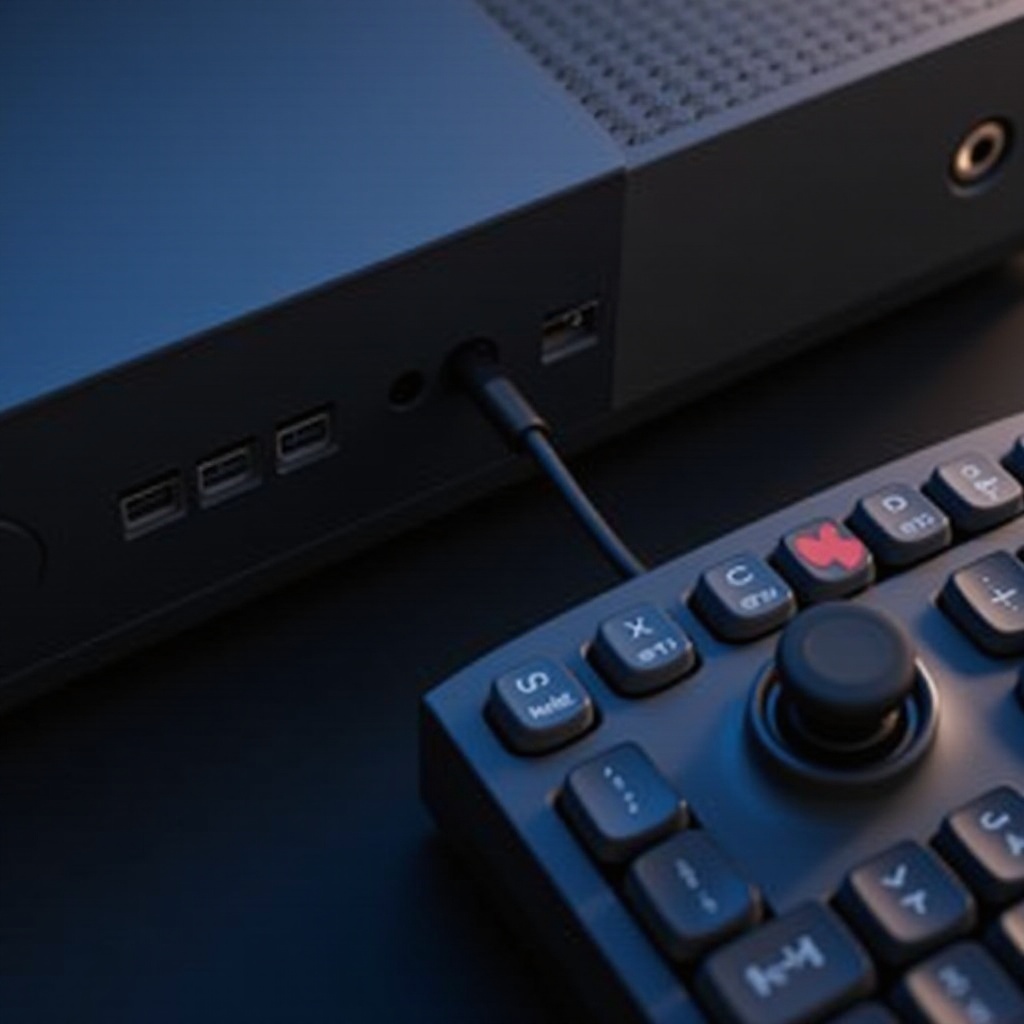
Nastavení bezdrátové klávesnice s Xboxem
Bezdrátové klávesnice dovolují svobodu bez kabelů, a stávají se tak oblíbenou volbou. Chcete-li připojit bezdrátovou klávesnici:
- Vložte USB přijímač: Umístěte USB dongle do USB portu Xboxu.
- Aktivujte klávesnici: Ujistěte se, že je klávesnice zapnutá a v dosahu dongle.
- Navázání připojení: Xbox by měl klávesnici automaticky detekovat.
Pokud narazíte na potíže, zvažte tato řešení:
– Vyměňte baterie, pokud se klávesnice nezapíná.
– Snižte vzdálenost mezi klávesnicí a konzolí.
– Odkazujte na manuál klávesnice pro konkrétní tipy na odstraňování problémů.
Pokud bezdrátové řešení není pro vás to pravé nebo často přepínáte mezi zařízeními, Bluetooth klávesnice by mohla být ideální. Podívejme se, jak je nastavit.
Použití Bluetooth klávesnice s Xboxem
Bluetooth klávesnice nabízí významnou flexibilitu pro uživatele spravující více zařízení. Zde je postup, jak připojit Bluetooth klávesnice k Xboxu:
- Potvrďte kompatibilitu: Ujistěte se, že váš Xbox podporuje Bluetooth připojení.
- Aktivujte režim párování: Podle manuálu klávesnice aktivujte režim párování.
- Upravte nastavení Xboxu: Přejděte do nastavení, poté na ‘Zařízení a příslušenství’.
- Párování zařízení: Vyberte ‘Přidat Bluetooth zařízení’ a zvolte svoji klávesnici ze seznamu.
Pokud párování selže, vyzkoušejte tyto kroky:
– Ujistěte se, že je klávesnice v dosahu a aktivní v režimu párování.
– Restartujte Xbox a zkuste párování znovu.
– Aktualizujte firmware Xboxu pro zlepšení funkčnosti Bluetooth.
Jakmile je vaše klávesnice úspěšně připojena, optimalizace nastavení Xboxu může zlepšit váš herní zážitek.
Přizpůsobení nastavení Xboxu pro použití klávesnice
Nyní, když vaše klávesnice funguje, upravení nastavení Xboxu je klíčem k optimalizaci vašeho zážitku:
- Přístup k nastavení klávesnice: Přejděte do nastavení a vyberte ‘Zařízení a příslušenství’ na vašem Xboxu.
- Nastavte preference: Přizpůsobte mapování kláves, citlivost a nastavení jazyka klávesnice tak, aby odpovídaly vašemu hernímu stylu.
- Úpravy specifické pro hru: Některé hry umožňují dodatečné přizpůsobení klávesnice prostřednictvím jejich nastavení ve hře.
Dolaďování těchto nastavení zlepšuje vaše hraní, umožňuje plynulejší a intuitivnější interakce.
Vylepšení herního zážitku na Xboxu s klávesnicí
Klávesnice může výrazně obohatit vaše hraní, poskytující mnoho výhod:
- Snadnost používání: Navigujte v menu a pište zprávy rychleji než s tradičním ovladačem.
- Přesné ovládání: Pro střílečky nebo strategické hry nabízí klávesnice vyšší přesnost a odezvu.
- Herní flexibilita: Zapojte se do různých žánrů, od akčně nabitých stříleček po strategické hry, díky vylepšené kontrole a pohyblivosti.
Porozuměním a využitím výhod klávesnice s vaším Xboxem můžete skutečně zlepšit svoje herní sezení.
Závěr
Ve splnění tohoto průvodce se připojení klávesnice k vašemu Xboxu stává jednoduchým a přínosným krokem, nabízejícím vylepšenou kontrolu a přizpůsobení. Ať už používáte drátové, bezdrátové nebo Bluetooth řešení, správné nastavení zaručuje plynulé a vzrušující hraní. Prozkoumejte nastavení a najděte to, které nejlépe odpovídá vašemu hernímu stylu, a zajistěte, že váš herní zážitek na Xboxu bude pohodlný a efektivní.
Často kladené dotazy
Lze k Xboxu připojit jakoukoliv klávesnici?
Kompatibilita je klíčová. Ujistěte se, že vaše klávesnice je buď drátová, bezdrátová s USB přijímačem, nebo Bluetooth a zkontrolujte kompatibilitu s vaším konkrétním modelem Xboxu.
Zlepšuje používání klávesnice herní výkon na Xboxu?
Používání klávesnice může zlepšit přesnost a ovládání, zejména ve hrách, které vyžadují rychlé a přesné vstupy, jako jsou strategické nebo střelecké hry.
Jak opravit nereagující klávesnici na mém Xboxu?
Ujistěte se, že je klávesnice správně připojena. Pokud problémy přetrvávají, otestujte ji na jiném zařízení, restartujte svůj Xbox a zkontrolujte nastavení.