
Einführung
Im digitalen Zeitalter der Produktivität sticht OneNote als unverzichtbares Werkzeug für Studenten, Fachleute und alle, die ihre Arbeit effizient organisieren möchten, hervor. Mit seinen robusten Funktionen bietet OneNote die Möglichkeit, Notizen, Dokumente, Bilder und Audiodateien nahtlos zu erfassen und so den Umgang mit Informationen zu revolutionieren. Dennoch werden bei den umfangreichen Funktionen oft bestimmte Einstellungen übersehen, die den Arbeitsablauf erheblich straffen könnten, wie z.B. das Festlegen eines Standardnotizbuchs auf einem MacBook. Dieser Artikel soll Ihnen den Prozess des Festlegens eines Standardnotizbuchs in OneNote für MacBook erläutern, seine Vorteile diskutieren und umsetzbare Tipps zur Optimierung Ihrer Nutzung von OneNote geben.
OneNote auf dem MacBook verstehen
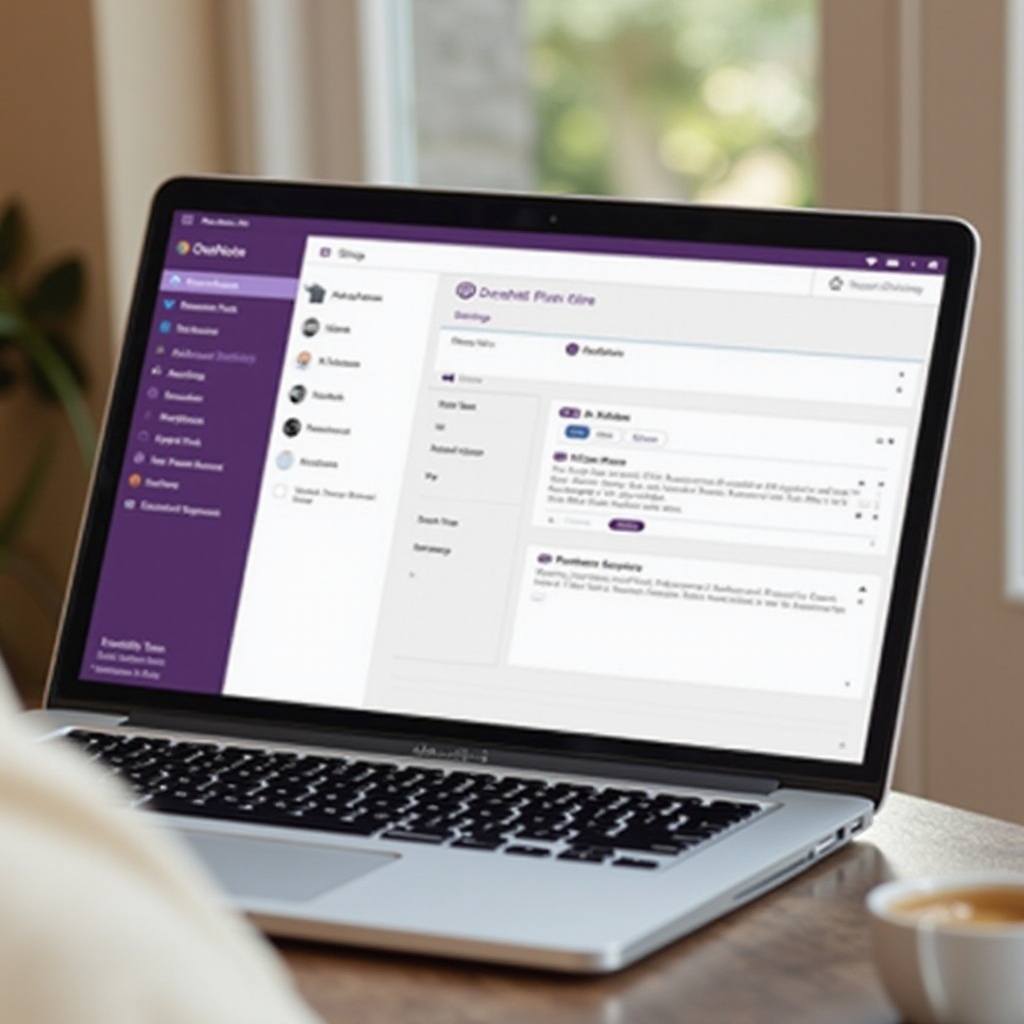
OneNote auf einem MacBook ist mit einer intuitiven Benutzeroberfläche konzipiert, die ein breites Spektrum an Notizfunktionen und Informationsmanagement-Anforderungen unterstützt. Egal, ob Sie schnelle Ideen notieren oder komplexe Projekte verwalten, OneNotes organisierte Registerstruktur erleichtert die mühelose Navigation zwischen Notizbüchern, Abschnitten und Seiten. Sein Design mag sich leicht von der Windows-Version unterscheiden, doch alle Kernfunktionen sind intakt.
Zudem verstärkt die nahtlose Integration mit der Microsoft Office Suite seine Vielseitigkeit und verbessert die Zusammenarbeit mit Anwendungen wie Word, Excel und Outlook. Diese Schnittstelle zu verstehen, ermöglicht es Nutzern, ihr OneNote-Erlebnis zu personalisieren, indem sie Einstellungen wie die Auswahl eines Standardnotizbuchs anpassen, die genau ihren Arbeitsablaufanforderungen entsprechen.
Warum ein Standardnotizbuch wählen?
Die Entscheidung, ein Standardnotizbuch zu setzen, kann Ihren Arbeitsablauf erheblich optimieren, da Sie jedes Mal, wenn Sie OneNote öffnen, nicht manuell ein Notizbuch auswählen müssen. Für Studenten, die mehrere Kursnotizen jonglieren, oder Fachleute, die zahlreiche Projekte verwalten, stellt ein Standardnotizbuch sicher, dass Ihre relevantesten Notizen beim Start sofort verfügbar sind.
Diese Funktionalität ist besonders hilfreich für diejenigen, die ihre täglichen Aufgaben regelmäßig über OneNote initiieren, da sie Ablenkungen minimiert und die Fokussierung erhöht, indem sie eine reibungslosere Navigation ermöglicht. Wenn Ihre primäre Verantwortung beispielsweise das Projektmanagement ist, spart das Auswählen Ihres Projektnotizbuchs als Standardzeit und erhält die Kontinuität Ihres Arbeitsablaufs aufrecht. Diese einfache Voreinstellung zu beherrschen, bereichert die täglichen OneNote-Interaktionen erheblich.
Schritt-für-Schritt-Anleitung zum Festlegen eines Standardnotizbuchs in OneNote
Ein Standardnotizbuch in OneNote auf Ihrem MacBook hinzuzufügen, ist unkompliziert. Befolgen Sie diese Anweisungen, um Ihren Notizprozess zu verbessern:
Zugriff auf die OneNote-Einstellungen
- Starten Sie OneNote auf Ihrem MacBook.
- Klicken Sie in der Menüleiste oben auf dem Bildschirm auf ‘OneNote’ und wählen Sie im Dropdown-Menü ‘Einstellungen’. Diese Aktion öffnet das OneNote-Einstellungsfenster, in dem Einstellungen angepasst werden.
Auswahl Ihres bevorzugten Notizbuchs
- Wählen Sie im Einstellungsfenster die Registerkarte ‘Allgemein’.
- Suchen Sie den Abschnitt „Standardnotizbuch“.
- Wählen Sie aus der Liste der verfügbaren Notizbücher dasjenige aus, das Sie als Standard festlegen möchten, indem Sie es im Dropdown-Menü auswählen. Streben Sie das häufig verwendete Notizbuch an, um die Effizienz zu steigern.
Speichern Ihrer Änderungen
- Nachdem Sie Ihr bevorzugtes Notizbuch ausgewählt haben, können Sie das Einstellungsfenster schließen.
- Ein manuelles Speichern ist nicht erforderlich, da OneNote Änderungen generell automatisch speichert.
- Starten Sie OneNote neu, um sicherzustellen, dass Ihr ausgewähltes Standardnotizbuch beim Start erscheint. Dieser Schritt verifiziert, dass Ihre Einstellung korrekt gesetzt ist.
Fehlerbehebung bei häufigen Problemen
Selbst zuverlässige Anwendungen wie OneNote können Herausforderungen darstellen. Wenn Sie Schwierigkeiten beim Festlegen eines Standardnotizbuchs haben, können diese Schritte zur Fehlerbehebung helfen:
Synchronisierungsprobleme
Wenn Synchronisierungsprobleme die Aktualisierung Ihrer Notizbucheinstellungen behindern, stellen Sie sicher, dass Ihr MacBook online ist. Überprüfen Sie ‘OneNote-Synchronisierungsstatus’ im Menü Extras und beheben Sie auffällige Synchronisierungsfehler. Oft können Netzwerkprobleme gelöst werden, um Synchronisierungsprobleme zu beseitigen.
Notizbuch erscheint nicht
Sollte Ihr gewünschtes Standardnotizbuch nicht in der Auswahl erscheinen, stellen Sie sicher, dass es nicht geschlossen oder gelöscht wurde. Verwenden Sie das Menü ‘Datei’, dann ‘Öffnen’, um das Notizbuch erneut aufzurufen. Stellen Sie sicher, dass es korrekt geöffnet ist, bevor Sie die Standardeinstellung erneut versuchen.
Kontaktieren des Supports
Bei anhaltenden Problemen kann es notwendig sein, Microsoft-Support zu kontaktieren. Sie bieten sowohl Chat- als auch Telefonsupport an, um bei hartnäckigen Problemen zu helfen. Bereiten Sie alle relevanten Informationen im Voraus vor, um eine effektive Unterstützung zu gewährleisten.

Zusätzliche Tipps zur Optimierung der OneNote-Nutzung
Steigern Sie Ihr OneNote-Erlebnis mit diesen Empfehlungen:
Organisieren von Abschnitten und Seiten
Strukturieren Sie Ihre Notizbücher mit organisierten Abschnitten und Seiten für einfache Informationssuche. Klare und intuitive Beschriftungen können die Navigation vereinfachen und die riesige Weite Ihrer Notizen leicht durchqueren.
Synchronisierung über Geräte hinweg
Aktivieren Sie die Gerätesynchronisierung, um jederzeit Zugang zu Ihren Notizen zu haben. In den OneNote-Einstellungen stellen Sie sicher, dass ‘Automatisch synchronisieren, wann immer Änderungen vorhanden sind’ aktiv ist. Konsistente Daten über Plattformen hinweg fördern Produktivität und Flexibilität.
Effektive Nutzung von Tags
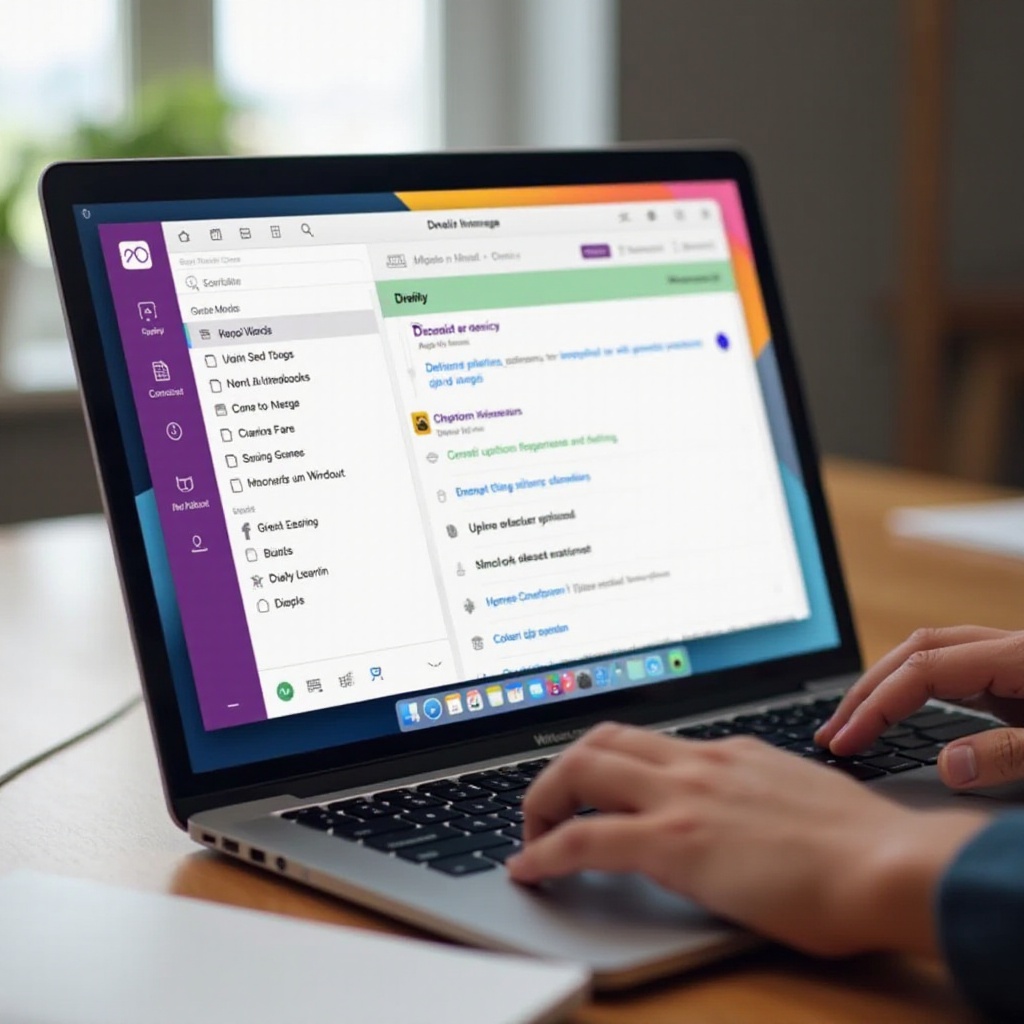
Verwenden Sie Tags, um Notizen schnell zu kategorisieren und zu priorisieren, was eine schnelle Identifikation ermöglicht. Tags wie ‘Zu erledigen’, ‘Wichtig’ und ‘Frage’ sind nützlich, um kritische Informationen hervorzuheben und den Verlust wichtiger Details zu vermeiden.
Fazit
Die Nutzung von OneNote auf Ihrem MacBook eröffnet enorme organisatorische und produktive Chancen. Ein Standardnotizbuch zu etablieren, verstärkt dies, indem Sie schnell zu wesentlichen Notizen geleitet werden. Indem Sie die Fähigkeiten der Anwendung nutzen, Herausforderungen überwinden und optimale Nutzungsstrategien anwenden, wird Ihre Reise mit OneNote sowohl effizient als auch lohnend. Ihr Notizbuch als Standard festzulegen, ist ein grundlegender Schritt – tauchen Sie tiefer in OneNote ein, um sein robustes Potenzial maximal auszuschöpfen.
Häufig gestellte Fragen
Wie kann ich meine OneNote-Daten auf einem MacBook sichern?
Um Ihre OneNote-Daten zu sichern, exportieren Sie Ihre Notizbücher direkt in den lokalen Speicher Ihres MacBooks. Verwenden Sie ‘Datei’ > ‘Exportieren’, um Notizen im PDF- oder anderen Formaten zur sicheren Aufbewahrung zu speichern.
Kann ich die Standardeinstellung für das Notizbuch später ändern?
Ja, Sie können die Standardeinstellung für das Notizbuch jederzeit ändern. Befolgen Sie die im Handbuch beschriebenen Schritte, um bei Bedarf ein anderes Notizbuch auszuwählen.
Was sollte ich tun, wenn mein Standardnotizbuch nicht synchronisiert wird?
Wenn Ihr Standardnotizbuch nicht synchronisiert wird, überprüfen Sie Ihre Internetverbindung und die Synchronisierungseinstellungen in den Einstellungen. Starten Sie OneNote neu, um kleinere Synchronisierungsprobleme zu beheben.