
Introduction
W cyfrowej erze produktywności, OneNote wyróżnia się jako istotne narzędzie dla studentów, profesjonalistów i każdego, kto chce efektywnie organizować swoją pracę. Dzięki swoim solidnym funkcjom, OneNote oferuje możliwość uchwycenia notatek, dokumentów, obrazów i klipów dźwiękowych bezproblemowo, transformując sposób, w jaki zarządzamy informacjami. Jednak z uwagi na rozbudowane funkcje, pewne ustawienia, które mogłyby znacznie usprawnić Twoje działania, jak ustawienie domyślnego notesu na MacBooku, często są pomijane. Ten artykuł ma na celu poprowadzenie Cię przez proces ustawiania domyślnego notesu w OneNote dla MacBooka, omówić jego zalety oraz dostarczyć praktycznych wskazówek dotyczących optymalizacji użycia OneNote.
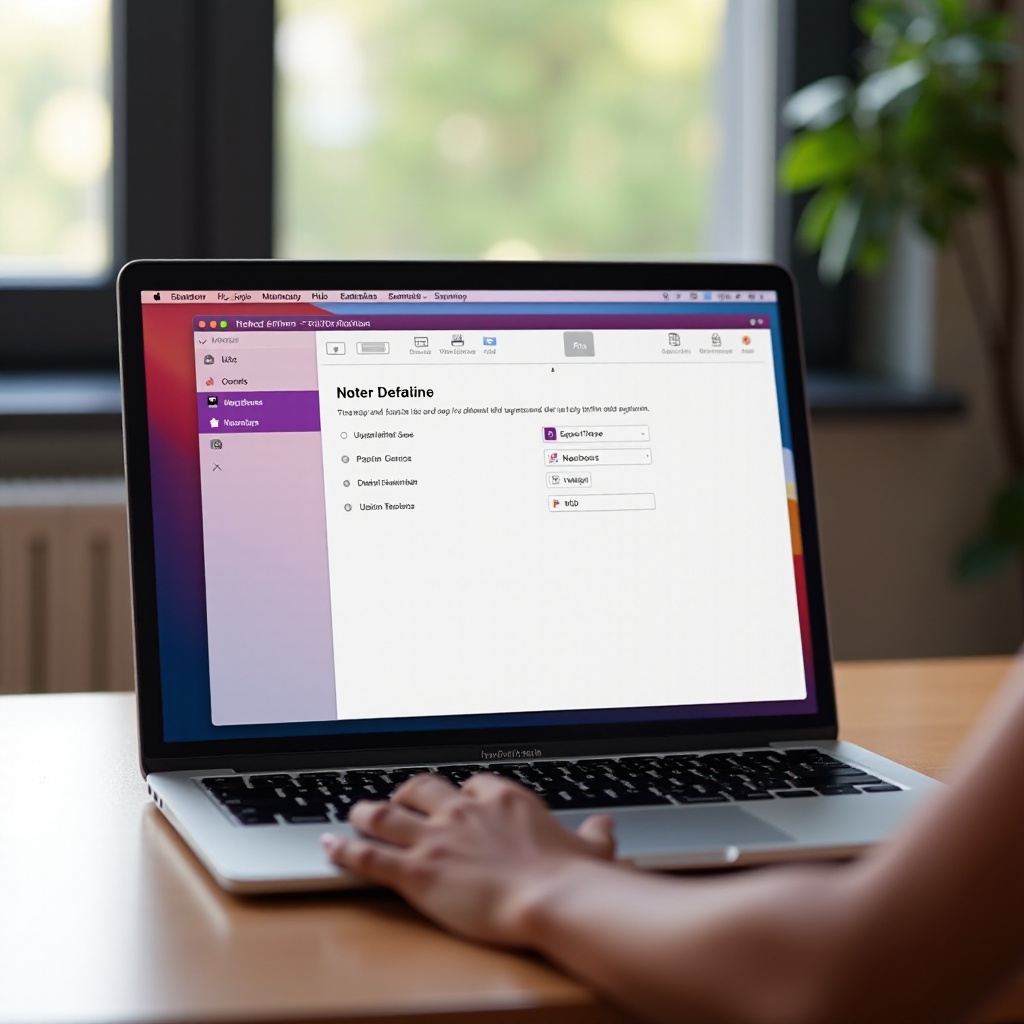
Zrozumienie OneNote na MacBooku
OneNote na MacBooku został zaprojektowany z intuicyjnym interfejsem, który wspiera szerokie spektrum potrzeb związanych z robieniem notatek i zarządzaniem informacjami. Niezależnie od tego, czy zapisujesz szybkie pomysły, czy zarządzasz złożonymi projektami, zorganizowana struktura zakładek OneNote ułatwia bezwysiłkową nawigację między notesami, sekcjami i stronami. Jego wzór może się nieznacznie różnić od wersji dla systemu Windows, ale wszystkie podstawowe funkcjonalności są nienaruszone.
Ponadto, jego bezproblemowa integracja z pakietem Microsoft Office Suite zwiększa jego wszechstronność, poprawiając współpracę z aplikacjami takimi jak Word, Excel i Outlook. Zrozumienie tego interfejsu pozwala użytkownikom na personalizację swojego doświadczenia z OneNote poprzez dostosowanie ustawień, takich jak wybór domyślnego notesu, precyzyjnie dostosowanego do ich potrzeb związanych z przepływem pracy.

Dlaczego wybrać domyślny notes?
Dokonanie decyzji o ustawieniu domyślnego notesu może znacznie zoptymalizować Twój przepływ pracy, redukując konieczność ręcznego wyboru notesu za każdym razem, gdy otwierasz OneNote. Dla studentów balansujących między różnymi notatkami z kursów czy profesjonalistów zarządzających licznymi projektami, domyślny notes gwarantuje, że Twoje najważniejsze notatki są dostępne od razu po uruchomieniu.
Ta funkcja jest szczególnie pomocna dla tych, którzy regularnie rozpoczynają swoje codzienne zadania za pomocą OneNote, ponieważ minimalizuje rozproszenia i zwiększa koncentrację, umożliwiając płynniejszą nawigację. Na przykład, jeśli Twoją główną odpowiedzialnością jest zarządzanie projektami, wybór notesu z projektami jako domyślny oszczędza czas i utrzymuje ciągłość w Twoim przepływie pracy. Opanowanie tej prostej preferencji znacznie wzbogaca codzienne interakcje z OneNote.
Krok po kroku: jak ustawić domyślny notes w OneNote
Dodanie domyślnego notesu w OneNote na MacBooku jest proste. Postępuj zgodnie z tymi instrukcjami, aby ulepszyć proces robienia notatek:
Uzyskiwanie dostępu do preferencji OneNote
- Uruchom OneNote na swoim MacBooku.
- W pasku menu na górze ekranu kliknij „OneNote” i wybierz „Preferencje” z menu rozwijanego. Ta akcja otwiera okno preferencji OneNote, w którym można dokonywać zmian w ustawieniach.
Wybieranie preferowanego notesu
- W oknie preferencji wybierz zakładkę „Ogólne”.
- Zlokalizuj sekcję „Domyślny notes”.
- Z listy dostępnych notesów wybierz ten, który chcesz określić jako domyślny, dokonując wyboru z menu rozwijanego. Wybierz notes, którego często używasz, aby zwiększyć efektywność.
Zapisywanie zmian
- Po wybraniu preferowanego notesu możesz zamknąć okno preferencji.
- Nie ma potrzeby ręcznego zapisywania, ponieważ OneNote zazwyczaj automatycznie zapisuje zmiany.
- Zrestartuj OneNote, aby upewnić się, że Twój wybrany domyślny notes pojawia się po uruchomieniu. Ten krok weryfikuje, że Twoja preferencja jest ustawiona poprawnie.
Rozwiązywanie typowych problemów
Nawet niezawodne aplikacje, takie jak OneNote, mogą stwarzać wyzwania. Jeśli napotkasz trudności z ustawieniem domyślnego notesu, te kroki rozwiązywania problemów mogą pomóc:
Problemy z synchronizacją
Jeśli problemy z synchronizacją uniemożliwiają aktualizację ustawień notatnika, upewnij się, że Twój MacBook jest online. Przeglądaj ‘Stan synchronizacji OneNote’ w menu Narzędzia i rozwiąż widoczne błędy synchronizacji. Często rozwiązanie problemów z siecią może usunąć problemy z synchronizacją.
Notes nie pojawia się
Jeśli wybrany domyślny notes nie pojawia się na liście wyboru, upewnij się, że nie został zamknięty lub usunięty. Użyj menu „Plik”, a następnie „Otwórz”, aby ponownie uzyskać dostęp do notesu. Upewnij się, że otwiera się poprawnie przed ponownym próbą ustawienia go jako domyślny.
Kontakt z działem wsparcia
W przypadku ciągłych problemów może być konieczne skontaktowanie się z pomocą techniczną Microsoft. Oferują wsparcie przez czat i telefon, aby rozwiązać trudne problemy. Przygotuj wszystkie istotne informacje z wyprzedzeniem, aby zapewnić skuteczne wsparcie.
Dodatkowe wskazówki dla optymalizacji korzystania z OneNote
Zwiększ swoje doświadczenie z OneNote dzięki tym rekomendacjom:
Organizowanie sekcji i stron
Strukturyzuj swoje notesy z zorganizowanymi sekcjami i stronami, aby łatwo odnajdywać informacje. Jasne i intuicyjne oznaczenia mogą usprawnić nawigację, sprawiając, że ogrom oceanu notatek jest łatwy do przebycia.
Synchronizacja między urządzeniami
Włącz synchronizację urządzeń, aby utrzymać dostęp do notatek z dowolnego miejsca. W preferencjach OneNote upewnij się, że ‘Synchronizuj automatycznie, gdy są zmiany’ jest aktywne. Spójne dane na różnych platformach wzmacniają produktywność i elastyczność.
Efektywne korzystanie z tagów
Stosuj tagi do szybkiego kategoryzowania i priorytetyzowania notatek, umożliwiając szybkie ich zidentyfikowanie. Tagi takie jak „Do zrobienia”, „Ważne” i „Pytanie” są użyteczne do wyróżniania istotnych informacji i zapobiegania utracie kluczowych szczegółów.
Konkluzja
Wykorzystanie OneNote na MacBooku odblokowuje ogromne możliwości organizacji i produktywności. Ustanowienie domyślnego notesu wzmacnia to poprzez szybkie skierowanie Cię do niezbędnych notatek. Przyjęcie możliwości aplikacji, pokonanie trudności i stosowanie optymalnych strategii użytkowania sprawia, że Twoja podróż z OneNote staje się zarówno wydajna, jak i satysfakcjonująca. Ustawienie notesu jako domyślnego to podstawowy krok—zagłęb się w OneNote, aby zmaksymalizować jego solidny potencjał.
Często Zadawane Pytania
Jak mogę wykonać kopię zapasową danych OneNote na MacBooku?
Aby wykonać kopię zapasową danych OneNote, eksportuj swoje notesy bezpośrednio na lokalną pamięć MacBooka. Użyj opcji „Plik” > „Eksportuj”, aby zapisać notatki w formacie PDF lub innych formatach w celu ich przechowania.
Czy mogę później zmienić domyślne ustawienie notesu?
Tak, można w każdej chwili zmienić domyślne ustawienie notesu. Wykonaj te same kroki opisane w przewodniku, aby wybrać inny notes, gdy będzie to potrzebne.
Co powinienem zrobić, jeśli mój domyślny notes się nie synchronizuje?
Jeśli domyślny notes się nie synchronizuje, sprawdź połączenie internetowe i ustawienia synchronizacji w Preferencjach. Uruchom ponownie OneNote, aby rozwiązać drobne problemy z synchronizacją.