
Wprowadzenie
W erze, w której bezpieczeństwo cyfrowe jest kluczowe, SmartBlocker staje się filarem dla użytkowników Chromebooków chętnych do ochrony swoich działań online. Wraz z rosnącą obecnością zagrożeń cybernetycznych zrozumienie roli SmartBlockera jest niezbędne. Niniejszy przewodnik przedstawia szczegółowy przegląd tego, co oferuje SmartBlocker, jak wzmacnia Twoją strukturę bezpieczeństwa oraz praktyczne kroki konfiguracji i rozwiązywania problemów.
Zrozumienie SmartBlockera: Czym Jest i Jak Działa
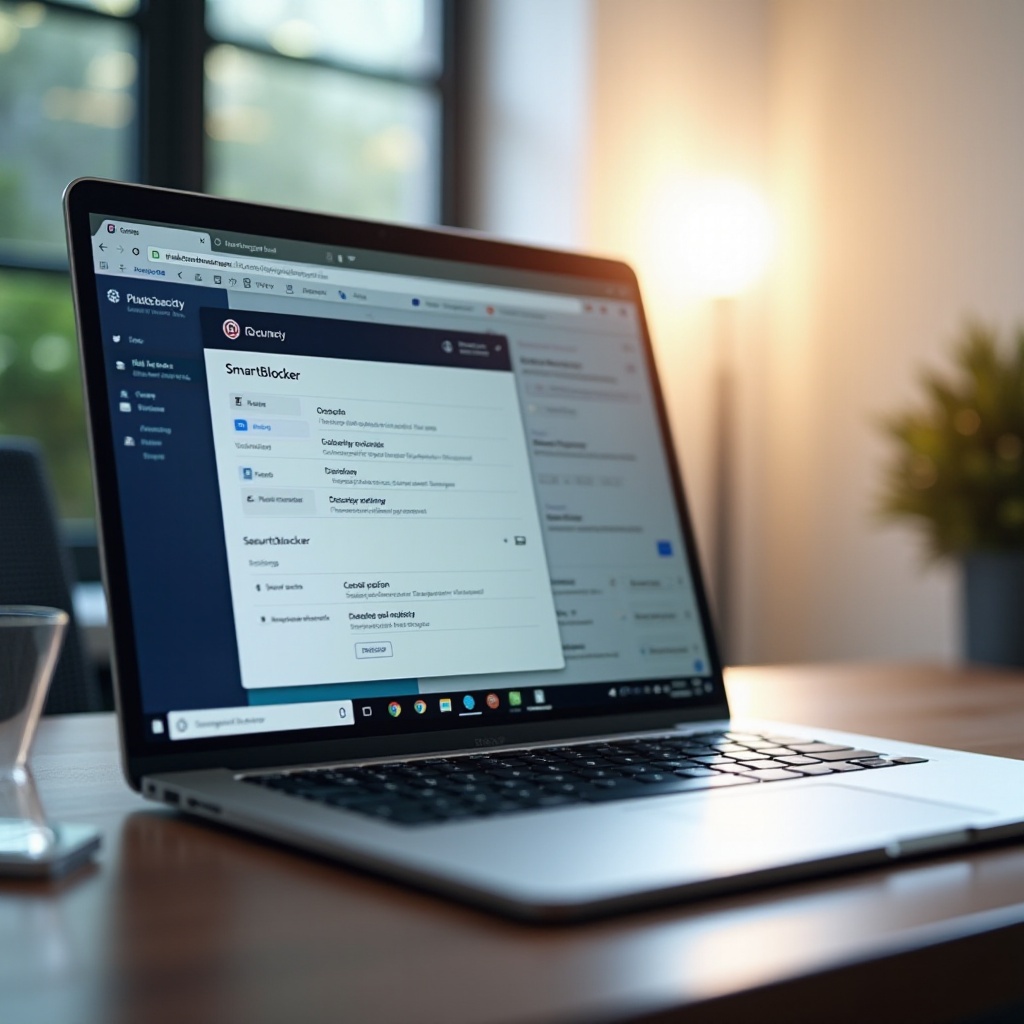
SmartBlocker przekształca Twoje doświadczenia przeglądania, działając jako cyfrowa tarcza, blokująca natrętne reklamy, ciasteczka i zagrożenia. Bezproblemowo integruje się z przeglądarką Chromebooka, oferując solidną ochronę przy minimalnej konfiguracji. Wykrywając potencjalne zagrożenia i zapobiegając ich przenikaniu do środowiska przeglądania, chroni Twoje informacje osobiste i przyspiesza prędkość przeglądania, ograniczając niepożądane treści. Dynamiczne algorytmy SmartBlockera, stale aktualizowane, zapewniają szybką adaptację do pojawiających się krajobrazów cyberbezpieczeństwa.
Jak zidentyfikować SmartBlockera na Chromebooku
Zidentyfikowanie obecności SmartBlockera jest proste. Zacznij od sprawdzenia rozszerzeń przeglądarki, znajdujących się w prawym górnym rogu okna przeglądarki. W tym menu znajdziesz katalog zainstalowanych rozszerzeń, jednym z nich będzie SmartBlocker, jeśli został zainstalowany. Alternatywnie, przejdź do ustawień przeglądarki i wybierz „Rozszerzenia” dla pełnej listy. Świadomość jego aktywnej obecności jest kluczowa dla utrzymania optymalnej ochrony online.
Zalety korzystania z SmartBlockera
SmartBlocker przewyższa podstawowe funkcje blokowania reklam, oferując szereg korzyści:
-
Zaawansowane bezpieczeństwo: Neutralizując złośliwe skrypty i ciasteczka śledzące, minimalizuje ryzyko naruszeń danych i złośliwego oprogramowania.
-
Zwiększona efektywność przeglądania: Przy zmniejszonym bałaganie związanym z reklamami twoje doświadczenie przeglądania staje się zauważalnie szybsze.
-
Zwiększona prywatność: SmartBlocker blokuje strony przed śledzeniem twojej aktywności, zapewniając ochronę danych osobowych.
-
Konfigurowalne ustawienia: Dostosuj blokowanie treści do potrzeb osobistych lub zawodowych, zwiększając ogólną kontrolę nad treściami przeglądania.
Te czynniki czynią SmartBlockera potężnym narzędziem dla każdego, kto priorytetowo traktuje prywatność i bezproblemowe przeglądanie na Chromebooku.
Konfigurowanie SmartBlockera dla optymalnego użytku
Dostosowanie SmartBlockera zwiększa jego funkcjonalność zgodnie z Twoimi wymaganiami:
-
Dostęp do ustawień: Kliknij ikonę SmartBlockera i wybierz „Opcje” lub „Ustawienia”.
-
Wdrożenie list filtrów: Wybierz z gotowych filtrów, aby blokować kategorie treści, takie jak reklamy czy złośliwe oprogramowanie.
-
Preferencje białej listy: Wyklucz niektóre strony z być zablokowane, dodając je do białej listy.
-
Dostosowanie czułości: Dopracuj poziomy blokowania dla zrównoważonego podejścia między bezpieczeństwem a wydajnością.
Te konfiguracje umożliwiają dostosowaną konfigurację SmartBlockera, poprawiając bezpieczeństwo przeglądania i płynność.

Rozwiązywanie typowych problemów z SmartBlockerem
Mogą wystąpić sporadyczne problemy z SmartBlockerem. Efektywne rozwiązania obejmują:
-
Nieresponsywne rozszerzenie: Upewnij się, że SmartBlocker jest włączony w menu rozszerzeń. Rozważ ponowną instalację, jeśli problemy będą się utrzymywać.
-
Błędy ładowania stron: Tymczasowo wyłącz SmartBlocker lub dostosuj ustawienia filtrów, aby pozwolić na zaufane treści.
-
Trwałe wyskakujące okienka: Upewnij się, że aktywne listy filtrów nie zostały nadpisane przez inne rozszerzenia.
Szybkie zarządzanie tymi problemami zapewnia, że SmartBlocker działa efektywnie, utrzymując bezpieczeństwo i niezawodność urządzenia.
Porównanie SmartBlockera z innymi narzędziami zabezpieczającymi Chromebooki
W morzu narzędzi obrony cyfrowej SmartBlocker wyróżnia się, celując w zagrożenia związane z siecią przy jednoczesnym utrzymaniu wydajności systemu. W przeciwieństwie do konwencjonalnych programów antywirusowych, koncentruje się precyzyjnie na zagrożeniach online. W porównaniu z innymi rozszerzeniami, takimi jak podstawowe blokery reklam lub narzędzia ochrony prywatności, SmartBlocker zapewnia kompleksową rolę podwójną, łącząc wiele funkcji w spójne rozwiązanie. Jego automatyczne aktualizacje utrzymują ochronę przed zagrożeniami na bieżąco, eliminując potrzebę ręcznego nadzoru.
Podsumowanie
SmartBlocker jest kluczowym narzędziem dla zwiększenia bezpieczeństwa online i prywatności w Chromebooku. Poprzez zrozumienie jego możliwości i dostosowanie ustawień, użytkownicy mogą zoptymalizować swoją cyfrową ochronę, a skuteczne rozwiązywanie problemów zapewnia nieprzerwaną ochronę. Odkryj dynamiczne możliwości SmartBlockera, aby uzyskać bezpieczniejsze i bardziej prywatne doświadczenie przeglądania.
Najczęściej Zadawane Pytania
Jak mogę wyłączyć SmartBlocker, jeśli zajdzie taka potrzeba?
Aby wyłączyć SmartBlocker, przejdź do menu rozszerzeń przeglądarki poprzez ustawienia. Znajdź SmartBlocker i przełącz przycisk wyłącz. To tymczasowo zatrzyma jego funkcje w celu oceny lub rozwiązywania problemów.
Czy SmartBlocker wpływa na wydajność Chromebooka?
Zaprojektowany z minimalnym wpływem, SmartBlocker zwiększa wydajność Chromebooka, skracając czas ładowania stron poprzez blokowanie reklam i skryptów.
Czy SmartBlocker jest dostępny na wszystkich modelach Chromebooków?
SmartBlocker jest kompatybilny z większością modeli, które obsługują rozszerzenia Chrome. Kompatybilność może się różnić w zależności od wersji Chrome OS i specyfikacji sprzętowych.