
Bevezetés
A streaming média növekvő népszerűségével a laptopról egy Roku eszközre történő vetítés kényelmes módot kínál a multimédia tartalmak nagyobb képernyőn történő élvezetére anélkül, hogy fizikai kapcsolatokra, például kábelekre támaszkodna. Legyen szó kedvenc műsoraink streameléséről, prezentációk megosztásáról vagy fotó diavetítés megjelenítéséről, a vetítés kibővíti tartalomnézési élményünket. A folyamat és a funkciók megértésével új szintű kényelem és szórakozás kapuja nyílik meg számunkra. Ebben az átfogó útmutatóban megvizsgáljuk a lépéseket, hogyan vetíthetünk laptopról egy Roku eszközre, részletes útmutatást adva és értékes tippeket osztva meg az optimális teljesítmény érdekében. Készüljön fel, hogy élet terét elegáns multimédiás paradicsommá alakítsa.
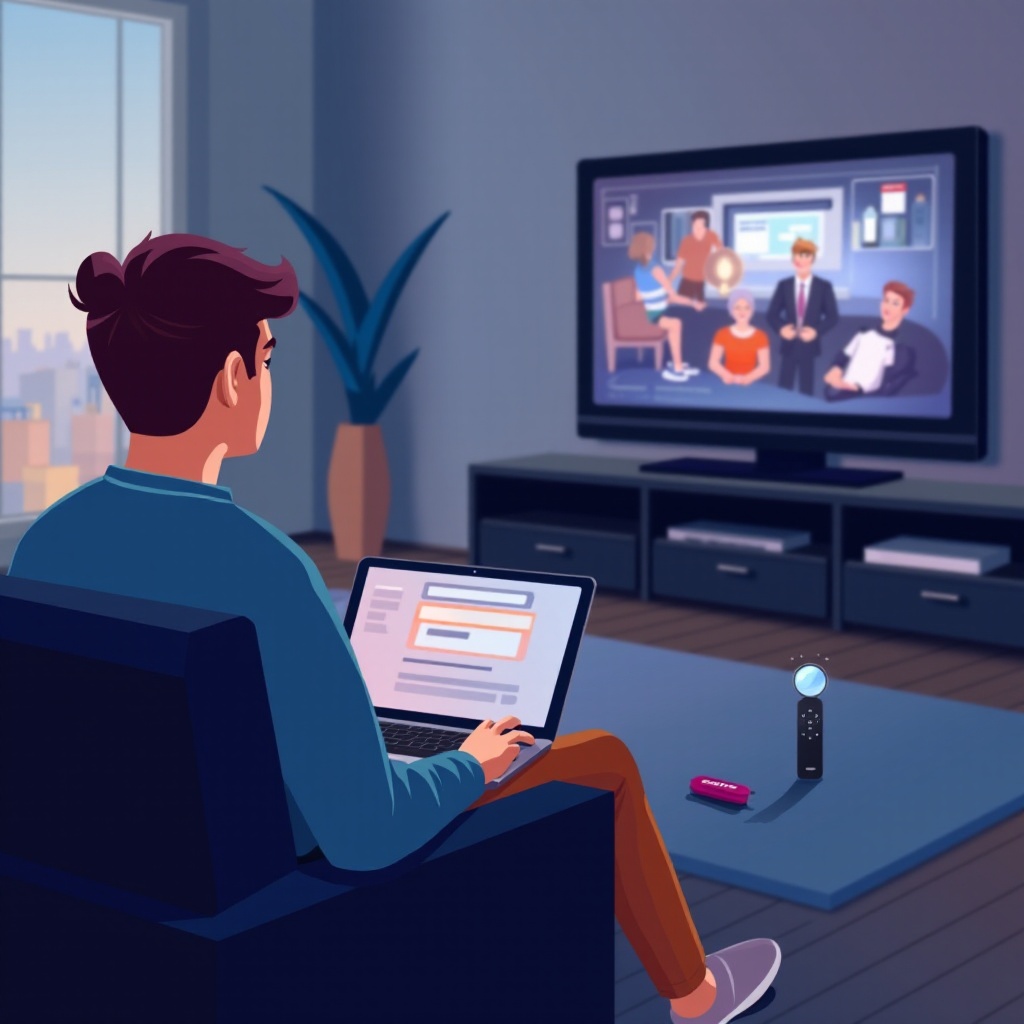
A vetítés alapjai és a Roku lehetőségeinek megértése
A vetítés az egyik eszközről a másikra történő hang- és video tartalom továbbítását jelenti. A Roku eszközök többféle módszert biztosítanak a laptopról származó tartalom fogadására, rugalmas megoldást kínálva a különféle média streamelésére. Az integrált vetítési funkciókat harmadik féltől származó alkalmazásokkal kombinálva a Roku eszközök hatékony interfészt biztosítanak különféle laptopokkal, operációs rendszerekkel és szoftverplatformokkal.
A Roku számos vetítési protokollt támogat, például a Miracast és az AirPlay, lehetővé téve a kompatibilitást a Windows és a macOS laptopokkal egyaránt. Ezen képességek megértése kulcsfontosságú a zökkenőmentes vetítési élmény megteremtéséhez. Ezzel az alappal térjünk át az előkészítési fázisra, hogy biztosítsuk az eszközök megfelelő beállítását.

Laptopja és Rokuba felkészítése a zökkenőmentes vetítéshez
A hatékony vetítés alapos előkészítést igényel. Győződjön meg arról, hogy laptopja és Roku készen állnak az együttműködésre:
- Kompatibilitás ellenőrzése: Ellenőrizze, hogy Roku modellje támogatja a vetítést, és hogy laptopján kompatibilis operációs rendszer fut.
- Frissítse a firmware-t: Tartsa naprakészen Roku eszközét. Lépjen a Beállítások > Rendszer > Rendszerfrissítés menüponthoz a Roku-n belül a legújabb firmware telepítéséhez.
- Csatlakozás ugyanarra a hálózatra: Az eszközöknek ugyanarra a Wi-Fi hálózatra kell csatlakozniuk a sikeres vetítés érdekében.
- A szükséges szoftver telepítése: Harmadik féltől származó alkalmazások esetén előre töltse le és telepítse a szükséges szoftvert a laptopjára.
Miután az eszközök felkészültek, megkezdheti a vetítést a laptopjáról a Roku eszközre. Vizsgáljuk meg részletesen a vetítési folyamatot.

Részletes útmutató: Vetítés laptopról Rokuba
Vetítés Windows Laptopról beépített funkciók használatával
A Windows laptopok beépített vetítési funkciókkal rendelkeznek, amelyek egyszerűsítik a kapcsolatok beállítását:
- Nyissa meg a Műveletközpontot: Kattintson a tálcán található értesítési ikonra a Műveletközpont megjelenítéséhez.
- Válassza a „Csatlakozás” lehetőséget: Kattintson a “Csatlakozás” lehetőségre, ami az elérhető eszközök keresését indítja el.
- Válassza ki Roku eszközét: A Roku megjelenik a listában. Válassza ki, hogy elindítsa a kapcsolatot.
- Indítsa el a vetítést: A kapcsolat létrejötte után a laptop képernyője tükröződik a TV-n.
Harmadik fél alkalmazások használata a továbbfejlesztett vetítéshez
Ha a beépített funkciók nem elegendőek, a harmadik féltől származó alkalmazások fejlett vetítési képességeket kínálhatnak:
- Töltse le a Vetítési alkalmazást: Telepítse népszerű alkalmazásokat, mint például a Plex vagy a Video & TV Cast a laptopjára.
- Kövesse az alkalmazás utasításait: Minden alkalmazás egyedi utasításokkal rendelkezik a Roku-hoz való csatlakozáshoz.
- Vetítse tartalmát: Használja az alkalmazás felületét a kívánt média kiválasztásához és lejátszásához a TV-n.
Vetítés Mac-ről AirPlay használatával
A Mac felhasználók az AirPlay-t használhatják a vetítéshez, ha kompatibilis a Roku eszközzel:
- Engedélyezze az AirPlay-t a Roku-n: Lépjen a Beállítások > Apple AirPlay és HomeKit menüpontra a Roku-n, hogy engedélyezze az AirPlay-t.
- Indítsa el az AirPlay-t a menüsorból: Kattintson az AirPlay ikonra a Mac menüsorában, és válassza ki Roku eszközét.
- Tükrözze képernyőjét: A kapcsolat létrejötte után a Mac képernyője tükröződik a TV-n.
Ezek a lépések lehetővé teszik a zökkenőmentes vetítést laptopjáról a Roku eszközre. Ha bármilyen probléma adódna, nézzünk meg néhány hibaelhárítási technikát.
Gyakori vetítési kihívások hibaelhárítása
Előfordulhatnak problémák, amikor laptopjáról vetítést végez Roku-ra. Foglalkozzon ezekkel a problémákkal hatékonyan:
- Kapcsolati problémák: Ellenőrizze, hogy laptopja és Roku is ugyanazon a Wi-Fi hálózaton vannak-e. Indítsa újra őket a kapcsolat frissítése érdekében.
- Késés vagy pufferelés: Csökkentse a hálózati terhelést a fölösleges alkalmazások és sávszélességet használó eszközök bezárásával. Ha a problémák fennmaradnak, fontolja meg az útválasztó frissítését.
- Eszköz nem található: Ellenőrizze újra a kompatibilitást, és győződjön meg arról, hogy az eszközök a Wi-Fi hatótávolságán belül vannak.
Ezek alkalmazásával a legtöbb vetítési probléma megoldható, lehetővé téve a megszakítás nélküli streamelést.
Vetítési élmény javítása szakértői tippekkel
A vetítési teljesítmény maximalizálása érdekében fontolja meg ezeket a javaslatokat:
- A hálózati teljesítmény optimalizálása: Használjon nagysebességű internetkapcsolatot, és korlátozza a hálózati torlódásokat a zökkenőmentesebb streamelés érdekében.
- Kijelző beállítások módosítása: Állítsa be a kijelzőbeállításokat a Roku-n és a laptopján a legjobb képminőség érdekében.
- Használja az Ethernetet a Roku-hoz: Ha lehetséges, csatlakoztassa Roku-t a hálózathoz Ethernet-kábellel a stabil kapcsolat érdekében.
Ezeket a gyakorlatokat alkalmazva rendkívüli vetítési élményt biztosíthat.
Következtetés
A laptopról egy Roku-ra történő vetítés egyszerű feladattá válik, ha tudással és előkészületekkel rendelkezik. Akár Windows, akár macOS beépített funkcióit használja harmadik fél alkalmazásaival együtt, gazdag médiatapasztalatot élvezhet. Ha problémák merülnek fel, egyszerű hibaelhárítási módszerekkel orvosolhatók a gyakori problémák. Most, hogy birtokában van az összes szükséges ismeretnek és tippnek ebből az útmutatóból, fedezze fel teljes mértékben a Roku-laptop kombináció lehetőségeit.
Gyakran Ismételt Kérdések
Használhatok egy Roku sticket bármilyen laptopról történő vetítéshez?
Igen, amennyiben a laptop kompatibilis a Roku által támogatott vetítési protokollokkal, mint például a Miracast vagy az AirPlay.
Mit tegyek, ha a laptopom nem csatlakozik a Rokuhoz?
Győződjön meg arról, hogy az eszközök ugyanazon a Wi-Fi hálózaton vannak, indítsa újra mindkettőt, és ellenőrizze, hogy minden szoftver naprakész-e. További hibaelhárítási ötletek találhatók az útmutatóban.
Hogyan tarthatom fenn a videó minőségét vetítés közben?
Biztosítson erős Wi-Fi kapcsolatot, csökkentse a hálózati forgalmat, és állítsa be a kijelző beállításait mindkét eszközön a legjobb videóminőség érdekében.