
Bevezetés
A JBL hangszóró csatlakoztatása Android eszközéhez jelentősen javíthatja az audioélményt, gazdagabb hangzást biztosítva a zenék, videók és hívások számára. Többféle csatlakozási módszer áll rendelkezésre, választhatja ki azt, amelyik leginkább megfelel az igényeinek. Akár a vezeték nélküli szabadságot nyújtó Bluetooth-ot, akár a gyors párosítást biztosító NFC-t, vagy a megbízható vezetékes kapcsolatért egy AUX kábelt választ, ez az útmutató lépésről lépésre vezet végig a folyamaton. Ezenkívül hibaelhárítási tippeket is kínálunk, valamint válaszolunk gyakori kérdésekre, hogy biztosítsuk az eszközeink zökkenőmentes együttműködését.
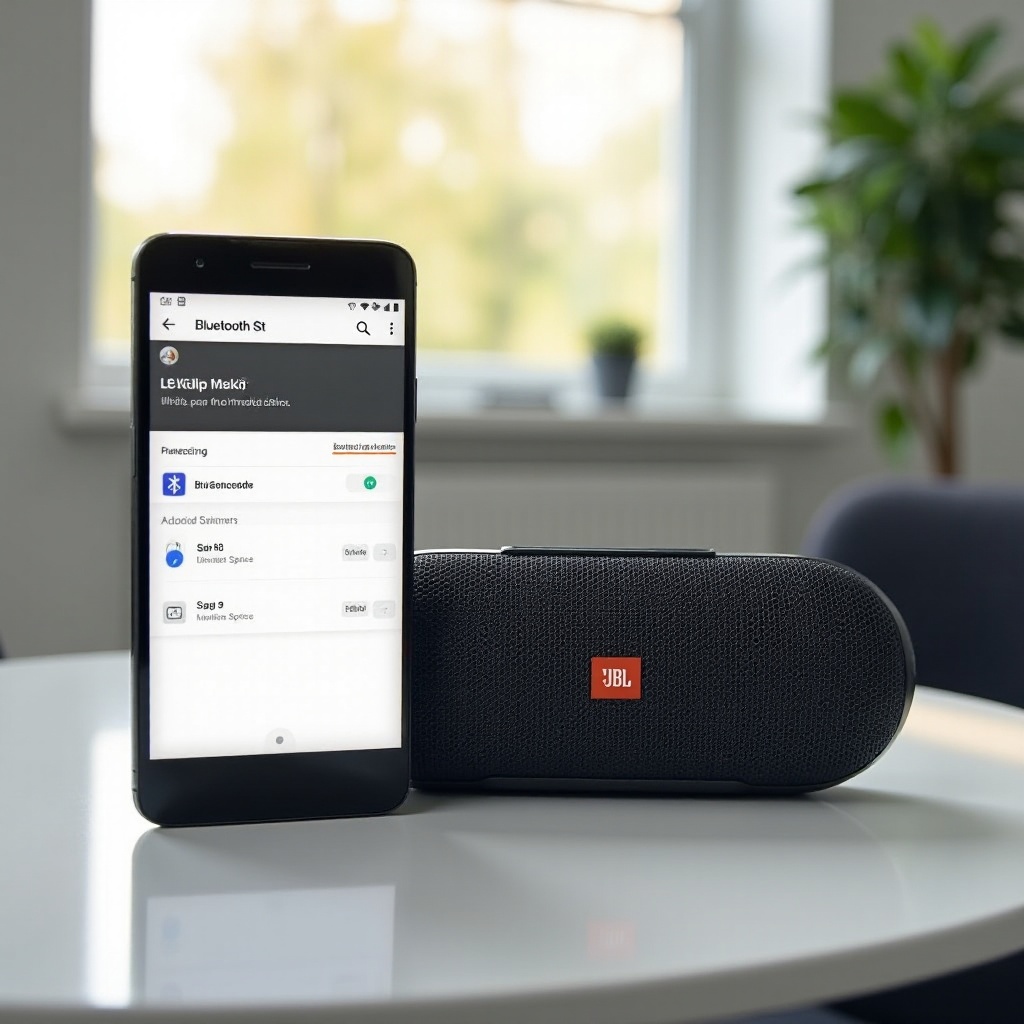
Az eszközök előkészítése
Mielőtt a JBL hangszórót csatlakoztatná Android eszközéhez, győződjön meg arról, hogy mindkét eszköz teljesen fel van töltve vagy be van dugva, hogy elkerülje a telepítés közbeni megszakításokat. A frissítések javíthatják a kompatibilitást és a teljesítményt is:
- Ellenőrizze a frissítéseket. Győződjön meg arról, hogy Android eszközének operációs rendszere naprakész. Lépjen a Beállítások > Rendszer > Szoftverfrissítés menübe, hogy ellenőrizze és telepítse az elérhető frissítéseket.
- Frissítse a JBL hangszóró firmware-jét. Tekintse meg a felhasználói kézikönyvet vagy a JBL webhelyét, hogy utasításokat találjon a firmware-frissítések ellenőrzéséhez a konkrét hangszórómodellre vonatkozóan.
- Állítsa vissza a kapcsolatot. Ha korábban már párosította JBL hangszóróját egy másik eszközzel, akkor jó ötlet a Bluetooth-kapcsolatot visszaállítani azzal, hogy kikapcsolja a Bluetooth-ot minden közeli más eszközön.
Most, hogy az eszközök felkészültek, ismerkedjünk meg a különféle módszerekkel, amelyeket használhat a csatlakozásra.
Bluetooth használata a csatlakozáshoz
A Bluetooth a legnépszerűbb módszer az eszközök vezeték nélküli csatlakoztatására. Íme, hogyan csatlakoztassa JBL hangszóróját Android készülékéhez Bluetooth segítségével:
- Kapcsolja be JBL hangszóróját. Nyomja meg a bekapcsoló gombot JBL hangszóróján, hogy bekapcsolja. A legtöbb JBL hangszóró rendelkezik egy külön bekapcsoló gombbal a tetején vagy az oldalán.
- Aktiválja a párosítási módot. Nyomja le és tartsa lenyomva a Bluetooth gombot a JBL hangszórón, amíg a LED jelzőfény villogni nem kezd, jelezve, hogy a hangszóró párosítási módba lépett.
- Kapcsolja be a Bluetooth-t Android eszközén. Android telefonján vagy táblagépén húzza le a képernyő tetejéről a gyorsbeállítások panelt, és koppintson a Bluetooth ikonra, hogy bekapcsolja. Alternatívaként lépjen a Beállítások > Csatlakoztatott eszközök > Bluetooth menüpontba, és kapcsolja be a Bluetooth kapcsolót.
- Párosítsa az eszközöket. Android készülékén a Bluetooth beállítások között keresse meg a JBL hangszórót az elérhető eszközök listájában. Lehet, hogy ‘JBL Flip’, ‘JBL Charge’ vagy más modellnévként jelenik meg. Koppintson a hangszóró nevére a párosításhoz. Amikor csatlakozik, hallani fog egy megerősítő hangot a JBL hangszóróból.
Most már készen áll a vezeték nélküli zenehallgatásra. A legstabilabb kapcsolat elérése érdekében tartsa az eszközöket ésszerű távolságon belül – általában 30 láb alatt.

NFC kapcsolat használata
Azok számára, akiknél van NFC (Near Field Communication) technológia, a csatlakozás még egyszerűbb lehet. Ehhez a módszerhez mind a hangszórón, mind az Android eszközön aktiválni kell az NFC-t. Íme, hogyan:
- Ellenőrizze az NFC kompatibilitást. Győződjön meg arról, hogy Android eszköze és JBL hangszórója támogatja az NFC-t. Ez az információ általában megtalálható a termékspecifikációk között.
- Engedélyezze az NFC-t Androidon. Lépjen a Beállítások > Csatlakoztatott eszközök > Kapcsoalt előnyök > NFC menübe, és kapcsolja be a kapcsolót.
- Aktiválja az NFC-t a JBL hangszórón. Tekintse meg a JBL hangszórójához tartozó felhasználói kézikönyvet, hogy megerősítse az NFC aktiválást. Ha az NFC támogatott, akkor alapértelmezés szerint aktívnak kell lennie.
- Párosítás a NFC használatával. Tartsa Android eszközét közel a JBL hangszóró NFC címkéjéhez. Lehet, hogy megjelenik egy képernyőn megjelenő prompt a csatlakozás megerősítésére. Koppintson az elfogadáshoz.
Az NFC gyors és egyszerű módot kínál a kapcsolódásra, amely lehetővé teszi, hogy szinte azonnal élvezhesse kedvenc dallamait.
Használjon AUX kábelt
Ha a vezeték nélküli kapcsolatok nem elérhetők, az AUX kábel megbízható alternatívát nyújt. Íme, amit tennie kell:
- Keresse meg az AUX portot. Keresse meg az AUX bemenetet JBL hangszóróján, amely általában egy fejhallgató ikonnal van jelölve.
- Használjon megfelelő AUX kábelt. Vegyen egy 3,5 mm-es audio kábelt, és csatlakoztassa egyik végét a JBL hangszóró AUX portjához.
- Csatlakoztassa Androidhoz. Csatlakoztassa a másik végét az AUX kábelnek Android készüléke fejhallgató csatlakozójához.
Amint csatlakoztatva van, Android készülékének automatikusan fel kell ismernie a hangszórót. Ha nem, előfordulhat, hogy manuálisan ki kell választania a forrást az eszköz hangbeállításán keresztül.
Az AUX kábel használatával biztosítható a stabil kapcsolat, és különösen akkor hasznos, ha a Bluetooth vagy az NFC jel gyenge vagy nem elérhető.
Kiegészítő tippek és trükkök
A JBL hangszóró Android eszközhöz történő csatlakoztatásakor a következő tippek segítenek optimalizálni az élményt:
- Az eszközök közelségének fenntartása. Tartsa Android eszközét közel a JBL hangszóróhoz, hogy biztosítsa az erős és stabil kapcsolatot, különösen Bluetooth használata esetén.
- Párosított eszközök kezelése. Ha JBL hangszórója nem tud csatlakozni, ellenőrizze, hogy párosítva van-e egy másik eszközhöz. Más Bluetooth-kapcsolatok megszakítása megoldhatja a problémát.
- Ellenőrizze a hangerőt. Ha az audio nem szólal meg, győződjön meg róla, hogy sem a hangszóró, sem a telefon hangereje nincs némítva. Szükség esetén állítsa be a hangerő beállításokat mindkét eszközön.
- Az eszközök visszaállítása. Ha folyamatos problémákat tapasztal, a JBL hangszóró és az Android eszköz visszaállítása gyakran megoldhatja a csatlakozási problémákat. Hivatkozzon a felhasználói kézikönyvekre a visszaállítási utasításokért.
Ezeknek a tippeknek a követésével maximálhatja az audioélményt és minimalizálhatja az esetleges csatlakozási problémákat.
Következtetés
A JBL hangszóró csatlakoztatása Android eszközéhez javítja az audioélményt, akár otthon pihen, buliban van, vagy úton van. A Bluetooth, NFC vagy AUX kábel használatával rugalmas lehetőségek állnak rendelkezésére, amelyek megfelelnek igényeinek és preferenciáinak. Ez az útmutató biztosítja azokat a lépéseket, amelyek szükségesek a zökkenőmentes csatlakozáshoz, hogy könnyedén élvezhesse a magas minőségű hangzást JBL hangszórójából.
Gyakran Ismételt Kérdések
Miért nem csatlakozik a JBL hangszóróm az Android készülékemhez?
Ha a JBL hangszóró nem csatlakozik az Android készülékéhez, annak több oka is lehet. Ellenőrizze, hogy a Bluetooth be van-e kapcsolva az Android eszközön, és hogy a hangszóró párosítási módban van-e. Ellenőrizze azt is, hogy a hangszóró már nem-e csatlakozott egy másik eszközhöz, és ha igen, válassza le a másik eszközt. Mindkét eszköz újraindítása és biztosítása, hogy közel legyenek egymáshoz, szintén segíthet a kapcsolódási problémák megoldásában.
Csatlakoztathatok-e egyszerre több JBL hangszórót az Android készülékemhez?
Igen, sok JBL hangszóró támogatja a JBL Connect+ vagy PartyBoost funkciót, amely lehetővé teszi több hangszóró összekapcsolását. Először győződjön meg arról, hogy az összes JBL hangszóró ugyanazt a kapcsolat funkciót támogatja (Connect+ vagy PartyBoost). Párosítsa az első hangszórót az Android készülékével, majd aktiválja a JBL Connect+ vagy PartyBoost funkciót a többi hangszórón, és kövesse a felhasználói kézikönyv utasításait az összekapcsoláshoz.
Mit tegyek, ha a JBL hangszóróm folyamatosan bontja a kapcsolatot az Android készülékemmel?
A gyakori kapcsolatszakadás frusztráló lehet. Győződjön meg róla, hogy a JBL hangszóró és az Android készülék a hatótávon belül vannak, mivel a hosszú távolságok gyengíthetik a Bluetooth jelet. Próbálja meg eltávolítani az akadályokat vagy a zavaró forrásokat az eszközök között, beleértve más vezeték nélküli jeleket vagy fizikai akadályokat. Ezenkívül, ellenőrizze a firmware-frissítéseket a JBL hangszóróhoz, és győződjön meg arról, hogy az Android készülék szoftvere naprakész, ami segíthet a stabilitás javításában.