
Úvod
V digitálním věku produktivity vyniká OneNote jako zásadní nástroj pro studenty, profesionály a kohokoli, kdo se chce efektivně organizovat. Díky svým robustním funkcím OneNote nabízí možnost bezproblémově zachycovat poznámky, dokumenty, obrázky a zvukové klipy a mění tak způsob, jakým nakládáme s informacemi. S jeho rozsáhlými funkcemi jsou však některá nastavení, která by mohla významně zjednodušit váš pracovní proces, jako nastavení výchozího poznámkového bloku na MacBooku, často přehlížena. Tento článek má za cíl vás provést procesem nastavení výchozího poznámkového bloku v OneNote pro MacBook, diskutovat o jeho výhodách a poskytnout praktické tipy pro optimalizaci používání OneNote.
Pochopení OneNote na MacBooku
OneNote na MacBooku je navrženo s intuitivním rozhraním, které podporuje širokou škálu potřeb pro psaní poznámek a správu informací. Ať už si zapisujete rychlé nápady nebo spravujete složité projekty, organizovaná struktura tabulek v OneNote usnadňuje bez námahy navigaci mezi poznámkovými bloky, sekcemi a stránkami. Jeho design se může mírně lišit od verze pro Windows, ale veškeré základní funkce jsou zachovány.
Navíc jeho bezproblémová integrace s balíkem Microsoft Office rozšiřuje jeho univerzálnost a zvyšuje spolupráci s aplikacemi jako Word, Excel a Outlook. Osvojení tohoto rozhraní umožňuje uživatelům personalizovat jejich zkušenost s OneNote přizpůsobením nastavení, jako je výběr výchozího poznámkového bloku, přesně podle jejich pracovních potřeb.
Proč si vybrat výchozí poznámkový blok?
Rozhodnutí nastavit výchozí poznámkový blok může výrazně optimalizovat váš pracovní proces, snížit potřebu ručně vybírat poznámkový blok pokaždé, když otevřete OneNote. Pro studenty, kteří šermují více kurzovými poznámkami, nebo profesionály spravující řadu projektů, výchozí poznámkový blok zajišťuje, že vaše nejdůležitější poznámky jsou ihned po spuštění dostupné.
Tato funkce je zvláště užitečná pro ty, kteří pravidelně zahajují své pracovní úkoly ve OneNote, protože minimalizuje rozptylování a zvyšuje soustředění tím, že umožňuje hladší navigaci. Například pokud je vaše hlavní odpovědnost spojena s řízením projektů, výběr projektového poznámkového bloku jako výchozího šetří čas a udržuje kontinuitu ve vašem pracovním procesu. Ovládnutí této jednoduché preference významně obohacuje každodenní interakce s OneNote.
Podrobný průvodce nastavením výchozího poznámkového bloku v OneNote
Zařazení výchozího poznámkového bloku do OneNote na vašem MacBooku je jednoduché. Postupujte podle těchto pokynů pro vylepšení vašeho procesu psaní poznámek:
Přístup k nastavení OneNote
- Spusťte OneNote na svém MacBooku.
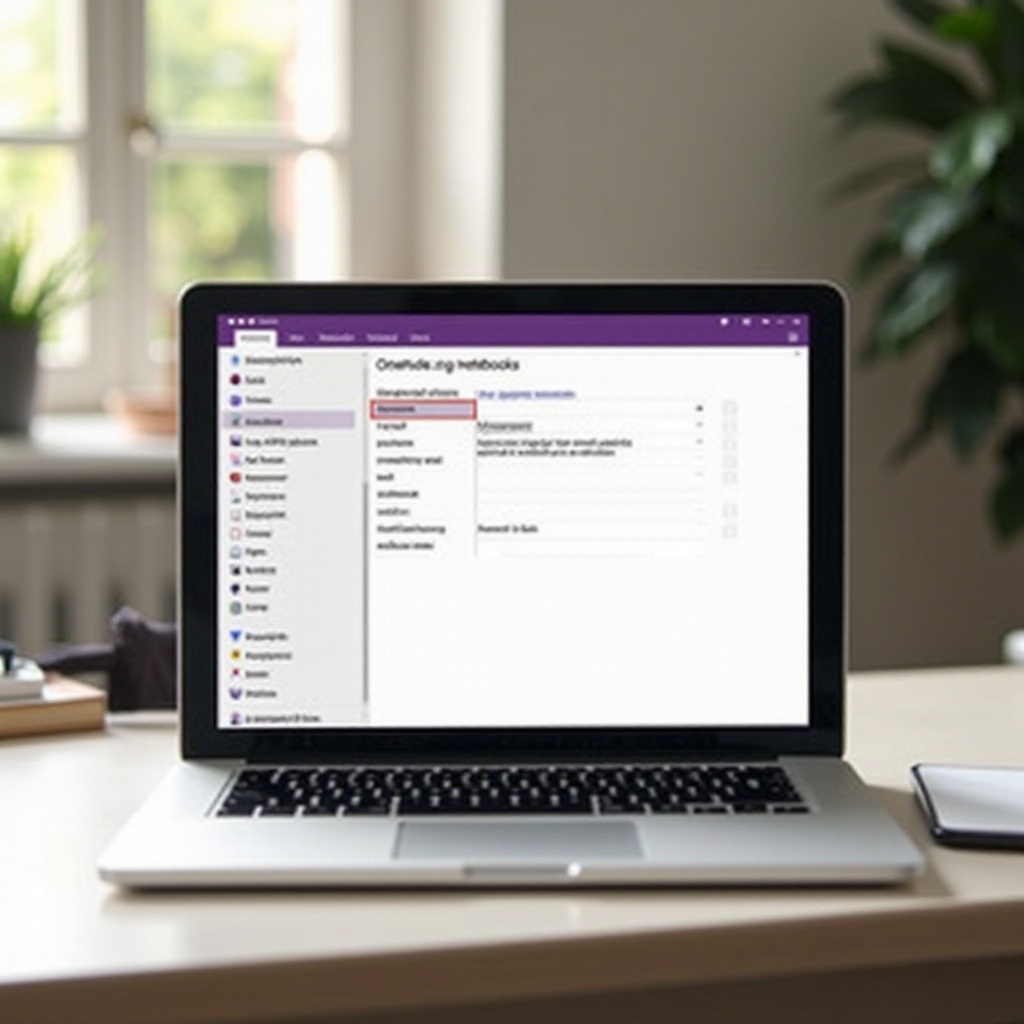
- V horní části obrazovky na liště klikněte na „OneNote“ a z rozbalovací nabídky vyberte „Preferences“. Tato akce otevře okno nastavení OneNote, kde lze provádět úpravy nastavení.
Výběr preferovaného poznámkového bloku
- V okně Preferences vyberte kartu „General“.
- Najděte sekci „Výchozí poznámkový blok“.
- Z nabídky dostupných poznámkových bloků vyberte ten, který chcete označit jako výchozí výběrem z rozbalovací nabídky. Zaměřte se na poznámkový blok, který používáte často, abyste zvýšili efektivitu.
Uložení změn
- Po výběru preferovaného poznámkového bloku můžete okno s nastavením zavřít.
- Není třeba manuálně ukládat, protože OneNote obvykle automaticky ukládá změny.
- Restartujte OneNote, abyste se ujistili, že se váš vybraný výchozí poznámkový blok objeví při spuštění. Tento krok ověřuje, že vaše preference je nastavena správně.
Řešení běžných problémů
I spolehlivé aplikace jako OneNote mohou přinést výzvy. Pokud narazíte na potíže při nastavení výchozího poznámkového bloku, mohou tyto kroky pomoci:
Problémy s synchronizací
Pokud problémy se synchronizací brání aktualizaci nastavení poznámkového bloku, ujistěte se, že je váš MacBook online. Zkontrolujte „Stav synchronizace OneNote“ v nabídce Nástroje a vyřešte zjevné chyby synchronizace. Často vyřešení síťových problémů může vyřešit problémy se synchronizací.
Poznámkový blok se nezobrazuje
Pokud se vámi zvolený výchozí poznámkový blok v seznamu nezobrazuje, ujistěte se, že nebyl uzavřen nebo odstraněn. Použijte nabídku ‘File’, potom ‘Open’, abyste se znovu dostali k poznámkovému bloku. Před opakovaným pokusem o nastavení výchozích zkontrolujte, zda se správně otevře.
Kontaktování podpory
Pro přetrvávající problémy může být nezbytné kontaktovat podporu Microsoft. Poskytují jak chat, tak i telefonickou podporu pro navigaci při přetrvávajících problémech. Připravte si všechny relevantní informace předem pro efektivní postup podpory.
Další tipy pro optimalizaci použití OneNote
Povzneste svou zkušenost s OneNote těmito doporučeními:
Organizace sekcí a stránek
Strukturovat své poznámkové bloky s organizovanými sekcemi a stránkami pro snadné získávání informací. Jasné a intuitivní označení může zjednodušit navigaci, což usnadňuje pohyb ve vašich rozsáhlých poznámkách.
Synchronizace mezi zařízeními
Povolte synchronizaci zařízení pro udržení přístupu k vašim poznámkám kdekoli. V nastavení OneNote zajistěte, že je aktivována volba „Automaticky synchronizovat při každé změně“. Konzistentní data napříč platformami zvyšují produktivitu a flexibilitu.
Efektivní používání značek
Používejte značky pro rychlé kategorizace a prioritizaci poznámek, umožňující jejich rychlou identifikaci. Značky jako „Úkol“, „Důležité“ a „Otázka“ jsou užitečné pro zvýraznění klíčových informací a prevenci ztráty důležitých detailů.
Závěr
Používání OneNote na vašem MacBooku otevírá široké možnosti organizace a produktivity. Nastavení výchozího poznámkového bloku to posiluje tím, že vás rychle směřuje k zásadním poznámkám. Přijetím schopností aplikace, překonáváním výzev a použitím optimálních strategií používání se vaše cesta s OneNote stává jak efektivní, tak obohacující. Nastavení vašeho poznámkového bloku jako výchozího je základním krokem – ponořte se hlouběji do OneNote, abyste maximalizovali jeho robustní potenciál.
Často kladené otázky
Jak mohu zálohovat svá data OneNote na MacBooku?
Pro zálohování dat OneNote exportujte své zápisníky přímo do místního úložiště MacBooku. Použijte ‘Soubor’ > ‘Exportovat’ pro uložení poznámek ve formátu PDF nebo jiných formátech pro bezpečné uložení.
Mohu později změnit nastavení výchozího zápisníku?
Ano, nastavení výchozího zápisníku můžete kdykoli změnit. Postupujte podle stejných kroků, jak je uvedeno v průvodci, pro výběr jiného zápisníku, když to bude potřeba.
Co mám dělat, pokud se můj výchozí zápisník nesynchronizuje?
Pokud se váš výchozí zápisník nesynchronizuje, zkontrolujte připojení k internetu a zkontrolujte nastavení synchronizace v Předvolbách. Restartujte OneNote k vyřešení drobných problémů se synchronizací.