
Úvod
Pro uživatele Chromebooku, kteří se zajímají o hudební produkci, BandLab nabízí výkonné a uživatelsky přívětivé řešení. Přístupný na různých zařízeních, BandLab umožňuje tvůrcům bezproblémově vytvářet, spolupracovat a sdílet hudbu. Tento průvodce poskytuje podrobné pokyny, jak nainstalovat a používat BandLab na Chromebooku v roce 2024, aby bylo dosaženo optimálního zážitku při tvorbě hudby.
Pochopení schopností Chromebooku
Chromebooky jsou známé svou jednoduchostí, rychlostí a zabezpečením, což je činí ideálními pro různé aplikace, včetně hudební produkce. S operačním systémem Chrome založeným na Linuxu většina Chromebooků podporuje Android aplikace a webové služby, které uživatelům poskytují flexibilitu. Pokud porozumíte těmto schopnostem, můžete plně využít potenciál svého Chromebooku k plynulému spouštění aplikací jako BandLab.
I když Chromebooky nemusí odpovídat surové síle tradičních notebooků, jejich cloudově orientovaný design znamená, že můžete efektivně používat online nástroje, ukládat data a vyhnout se zpomalování systému. Tento přístup je obzvláště výhodný při používání aplikací jako BandLab, které prospívají v cloudovém prostředí.
Integrace Chromebooku s Obchodem Google Play a webovými platformami z něj činí všestranný nástroj pro hudebníky. Nyní se podívejme, proč je použití BandLabu na vašem Chromebooku skvělou volbou.
Proč používat BandLab na Chromebooku?
BandLab je komplexní digitální zvuková pracovní stanice (DAW), která nabízí sadu nástrojů pro nahrávání, úpravy a sdílení hudby. Zde je důvod, proč je používání BandLabu na Chromebooku prospěšné:
- Dostupnost: Bezešvá integrace BandLabu s Obchodem Google Play a webovým prohlížečem zajišťuje rychlý a snadný přístup na vašem Chromebooku.
- Spolupráce: Cloudová platforma BandLabu usnadňuje spolupráci s hudebníky po celém světě, což usnadňuje řízení vzdálených projektů.
- Efektivita zdrojů: Chromebooky jsou navrženy tak, aby byly lehké a rychlé, což zajišťuje, že aplikace jako BandLab běží efektivně, aniž by zatěžovaly systémové zdroje.
Tyto faktory činí BandLab ideální volbou pro uživatele Chromebooku, kteří chtějí vytvářet vysoce kvalitní hudbu bez potřeby špičkového hardwaru.
Instalace BandLabu na Chromebooku
Instalace BandLabu na Chromebooku je přímočará. Máte dvě hlavní metody: instalaci přes Obchod Google Play a použití webové aplikace BandLab.
Instalace z Obchodu Google Play
- Otevřete Obchod Google Play na svém Chromebooku.
- Do vyhledávacího pole napište ‘BandLab’ a stiskněte Enter.
- Vyberte aplikaci BandLab z výsledků vyhledávání.
- Klikněte na tlačítko ‘Instalovat’ pro stažení a instalaci aplikace.
- Po instalaci otevřete BandLab a přihlaste se pomocí svých údajů nebo si vytvořte nový účet.
Použití Obchodu Google Play je nejběžnější metodou instalace BandLabu, která zajišťuje, že je aplikace optimalizována pro hardware vašeho Chromebooku.
Použití webu BandLab
- Otevřete prohlížeč na svém Chromebooku a přejděte na webovou stránku BandLab (www.bandlab.com).
- Klikněte na tlačítko ‘Přihlásit se’, pokud již máte účet, nebo na tlačítko ‘Zaregistrovat se’ pro vytvoření nového účtu.
- Po přihlášení můžete ihned začít používat BandLab přímo z prohlížeče.
Webová verze BandLabu poskytuje všechny potřebné funkce pro tvorbu hudby bez nutnosti instalace, což nabízí pružnost pro uživatele, kteří dávají přednost nepoužívání aplikací.
Řešení problémů s instalací
Pokud během instalace narazíte na jakékoli problémy, zde je několik tipů pro odstranění problémů:
- Ověřte kompatibilitu Chromebooku: Ujistěte se, že váš Chromebook podporuje Android aplikace, tím, že přejdete do Nastavení > Obchod Google Play a povolíte možnost instalace aplikací a her z Google Play.
- Aktualizujte Chrome OS: Zajistěte, že na vašem Chromebooku běží nejnovější verze Chrome OS. Přejděte do Nastavení > O Chrome OS > Zkontrolovat aktualizace.
- Restartujte své zařízení: Jednoduchý restart může vyřešit mnoho problémů, včetně problémů s instalací.
- Vymazat mezipaměť a data: Pokud Obchod Google Play nefunguje správně, zkuste vymazat jeho mezipaměť a data. Přejděte do Nastavení > Aplikace > Google Play Store > Úložiště > Vymazat mezipaměť.
Sledováním těchto kroků byste měli být schopni vyřešit většinu běžných problémů s instalací a získat BandLab na svém Chromebooku v provozu.
Začínáme s BandLabem
Po instalaci můžete začít tvořit hudbu na BandLabu. Zde je návod, jak začít:
Vytvoření vašeho prvního projektu
- Otevřete aplikaci BandLab nebo webovou verzi a přihlaste se.
- Klikněte na tlačítko ‘Vytvořit’ pro zahájení nového projektu.
- Vyberte mezi různými možnostmi stop, jako jsou MIDI nástroje, hlas/mikrofon a bichelový automat.
- Začněte nahrávat stisknutím tlačítka nahrávání a vrstvěte své stopy, abyste vytvořili svou kompozici.
Přehled hlavních funkcí
BandLab nabízí několik výkonných funkcí, včetně:
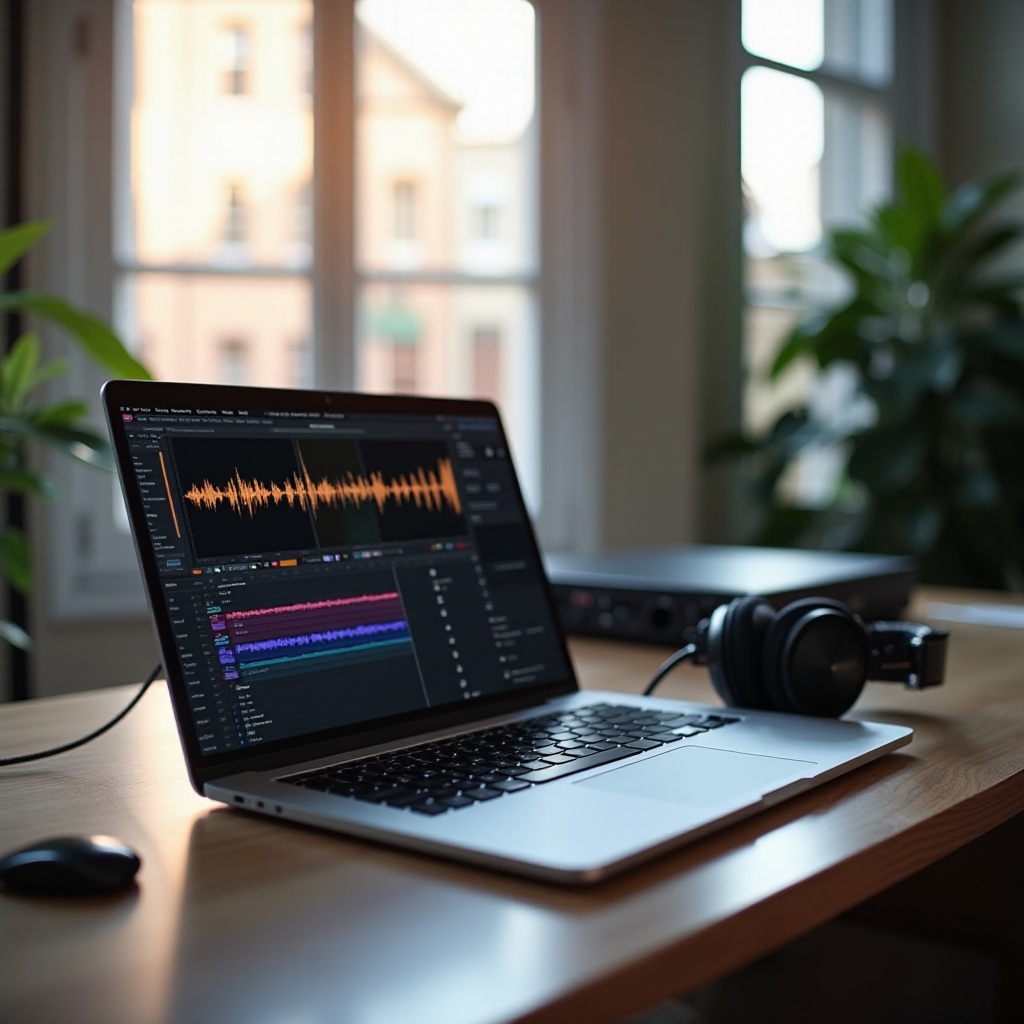
- Mix Editor: Umožňuje snadno nahrávat, upravovat a mixovat vaše stopy.
- Sampler: Umožňuje vytvářet vlastní nástroje pomocí vzorků.
- Nástroje pro spolupráci: Umožňují vzdálenou spolupráci s ostatními hudebníky.
Tyto funkce zajišťují, že máte všechny nástroje, které potřebujete k produkci profesionální hudby na svém Chromebooku.
Zlepšení vašeho Chromebooku pro hudební produkci
Chcete-li co nejlépe využít BandLab na Chromebooku, zvažte tato vylepšení:
Doporučené příslušenství
- USB zvukové rozhraní: Zlepšuje kvalitu zvuku a umožňuje připojení nástrojů a mikrofonů.
- MIDI kontrolér: Nabízí přesnější ovládání vaší hudební produkce.
Nejlepší nastavení a postupy
- Optimalizace výkonu: Zavřete nepotřebné aplikace a karty, aby BandLab běžel plynule.
- Správa úložiště: Ukládejte své projekty a vzorky na cloudové úložiště, aby se uvolnilo místní místo.
Dodržováním těchto doporučení zlepšíte svůj zážitek z hudební produkce na Chromebooku.
Závěr
Získání BandLabu na váš Chromebook je jednoduchý proces, který otevírá svět hudebních možností. Podle kroků uvedených v tomto průvodci můžete nainstalovat, řešit problémy a optimalizovat BandLab pro bezproblémovou cestu hudební produkcí.
Často kladené otázky
Mohu používat BandLab offline na Chromebooku?
BandLab primárně funguje jako cloudová DAW. Některé funkce mohou být dostupné offline, ale plná funkčnost vyžaduje připojení k internetu.
Jaké jsou systémové požadavky pro BandLab na Chromebooku?
Ujistěte se, že váš Chromebook má přístup do Obchodu Google Play nebo kompatibilní webový prohlížeč. Doporučuje se aktualizovaná verze systému Chrome OS.
Jak mohu zlepšit výkon BandLabu na mém Chromebooku?
Ukončete zbytečné aplikace a karty, používejte cloudové úložiště pro projekty a zvažte použití doporučených doplňků, jako je USB zvukové rozhraní, pro optimální výkon.